
পয়েন্ট অফ সেল
পয়েন্ট অফ সেল হলো ক্যাশ কাউন্টারের অ্যাপ। এখানে বিক্রি করেন, টাকা নেন, রিসিট দেন আর রিফান্ড করেন। দিনের শেষে টাকা গুনে মিলিয়ে নেন আর রিপোর্ট দেখেন।
ব্যবসার সবাই বিক্রি করতে পারেন। দোকান, কাউন্টার আর প্রোডাক্ট সেট আপ করতে পারেন শুধু মালিক বা ম্যানেজার।
দোকান আর কাউন্টার
নতুন ব্যবসায় একটা দোকান আগে থেকেই থাকে, Main shop, সাথে Counter 1। লাগলে তবেই আরও যোগ করুন।
দোকান মানে আপনার দোকান। ক্যাশ কাউন্টার মানে দোকানের যে জায়গায় ক্যাশিয়ার টাকা নেন।
- দোকান ও কাউন্টার পাতায় যান। + নতুন দোকান চাপুন।
- দোকানের নাম আর ঠিকানা লিখুন। দোকান যোগ করুন চাপুন।
- + নতুন ক্যাশ কাউন্টার চাপুন। একটা নাম লিখুন, যেমন “কাউন্টার ১”। ক্যাশ কাউন্টার যোগ করুন চাপুন।
- দোকানে যতগুলো ক্যাশ ড্রয়ার, ততগুলো কাউন্টার যোগ করুন।
- এরপর কাউন্টারের পাশে এখানে বিক্রি শুরু করুন → চাপুন। ওই কাউন্টারে শিফট খোলে, তারপর বিক্রির পাতা।
মনে রাখুন
- ট্যাক্স এলাকা শুধু আপনার জন্য একটা নোট। ট্যাক্স আসে প্রতিটা প্রোডাক্টের নিজের ট্যাক্স রেট থেকে।
- দোকান বা কাউন্টারের নাম যেকোনো সময় বদলাতে পারেন।
- বন্ধ করুন চাপলে দোকান বা কাউন্টার বন্ধ হয়। কিছুই মুছে যায় না। চালু করুন চাপলে ফিরে আসে।
- শিফট খোলা থাকলে দোকান বা কাউন্টার বন্ধ করা যায় না। আগে শিফটটা বন্ধ করুন।
ইনভেন্টরির সাথে লিংক করা
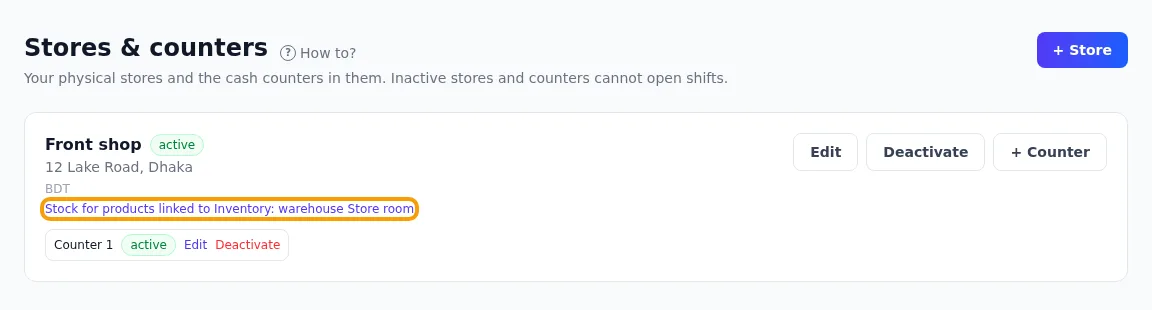
স্টক থাকে এক জায়গায়: ইনভেন্টরিতে। কাউন্টারে বিক্রি হওয়া প্রতিটা প্রোডাক্ট ইনভেন্টরির প্রোডাক্ট, আর প্রতিটা দোকান ইনভেন্টরির একটা ওয়্যারহাউস থেকে বিক্রি করে। বিক্রি হলে স্টক ওই ওয়্যারহাউস থেকে নিজে থেকেই কমে। নতুন ব্যবসায় দুটো অ্যাপ আগে থেকেই যুক্ত; আপনাকে শুধু দেখে নিতে হয় প্রতিটা দোকানের ওয়্যারহাউস ঠিক আছে কি না।
- দোকান ও কাউন্টার পাতায় যান। দোকানের পাশে এডিট চাপুন।
- এই দোকানের স্টক কোন ওয়্যারহাউস থেকে আসবে, বেছে নিন। সেভ করুন।
- প্রোডাক্ট পাতায় যান। + প্রোডাক্ট চাপুন।
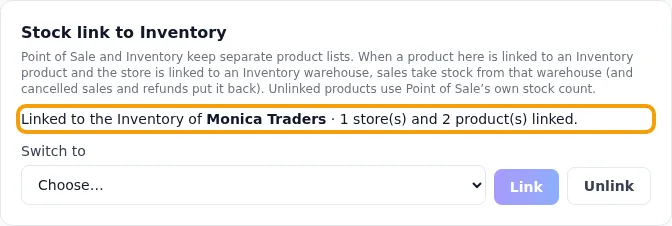
- ইনভেন্টরিতে আগে থেকে আছে? বেছে নিন (না দিলেও চলে)-এ প্রোডাক্টটা বেছে নিন। তার কোড আর নাম চলে আসে, আর লিংক হয়ে যায়।
- বিক্রির দাম লিখুন। সেভ করুন।
মনে রাখুন
- প্রোডাক্টটা এখানে আগে থেকেই আছে? সেটার পাশে এডিট চাপুন, আর লিংক করা ইনভেন্টরির প্রোডাক্ট-এ একটা বেছে নিন।
- প্রতিটা বিক্রি ইনভেন্টরির স্টকের হিসাবে রিসিট নম্বরসহ বিক্রি হিসেবে লেখা হয়। বিক্রি বাতিল বা রিফান্ড হলে লেখা হয় রিফান্ড, আর মাল যে লট থেকে এসেছিল সেখানে ফেরে।
- যে দোকানের কোনো ওয়্যারহাউস নেই, সেখানে লিংক করা প্রোডাক্ট বিক্রি করা যায় না। আগে দোকানটা লিংক করুন।
- একটা দোকান বিক্রি করে তার একটা ওয়্যারহাউস থেকেই। গুদামেও মাল রাখেন? ইনভেন্টরিতে স্টক ট্রান্সফার দিয়ে দোকানের ওয়্যারহাউসে আনুন (স্টক পাতায়)। বিক্রির সময় স্টক কম পড়লে বিক্রি থেমে যায়, বিক্রির পাতা বলে দেয় কোন ওয়্যারহাউসে বেশি আছে, আর … থেকে স্টক ট্রান্সফার → দেয়, সব আগেই ভরা। বিক্রি কখনো নিজে থেকে অন্য ওয়্যারহাউস থেকে মাল নেয় না।
- লিংকটা দেখা যায় সেটিংস → ইনভেন্টরির সাথে স্টক লিংক-এ। পয়েন্ট অফ সেলের যে মালিক ইনভেন্টরিতেও মালিক বা ম্যানেজার, শুধু তিনিই এটা অন্য ব্যবসার ইনভেন্টরিতে বদলাতে বা লিংক খুলতে পারেন।
প্রোডাক্ট আর স্টক
পয়েন্ট অফ সেলে কখনো প্রোডাক্ট যোগ হয় না। প্রোডাক্ট যোগ হয় ইনভেন্টরিতে, সেই কেনায় যেটা এর স্টক আনে (প্রোডাক্ট যোগ করুন), আর এখানে ও বিক্রির পাতায় নিজে থেকেই চলে আসে, বিক্রির দামসহ। এখানে কাউন্টারের যা লাগে তা ঠিক করেন: দাম আর ভ্যাট। বিক্রির পাতায় শুধু চালু প্রোডাক্ট দেখা যায়।
- প্রোডাক্ট পাতায় যান। প্রোডাক্টের পাশে এডিট চাপুন।
- বিক্রির দাম বদলান। ভ্যাট থাকলে ভ্যাট / ট্যাক্স % ঘরে শতাংশ লিখুন: ১৫% হলে লিখুন ১৫। ভ্যাট না থাকলে খালি রাখুন।
- সেভ করুন চাপুন।
- ইনভেন্টরির যে প্রোডাক্টের এখনো বিক্রির দাম নেই, সেগুলো থাকে বিক্রি করতে দাম বসান-এ: দাম লিখে বিক্রিতে দিন চাপুন।
- আরও স্টক: এর সারিতে মাল কিনুন চাপলে ইনভেন্টরির কেনার ফর্ম খোলে, প্রোডাক্ট বসানো।
স্প্রেডশিট থেকে দাম আপডেট
- শিট ডাউনলোড (CSV) চাপুন: সব প্রোডাক্ট, ঠিক কলামে। Excel বা Google Sheets-এ দাম বদলে CSV হিসেবে সেভ করুন।
- স্প্রেডশিট থেকে দাম আপডেট চাপুন, তারপর CSV ফাইল বাছুন।
- যাচাইটা পড়ুন। কোনো সারিতে ভুল থাকলে শিটে ঠিক করে আবার বাছুন।
- …টি প্রোডাক্ট ইমপোর্ট করুন চাপুন।
মনে রাখুন
- কলাম: sku, name, price, tax_percent, warranty_months, guarantee_months, warranty_note। খালি ঘর কিছু বদলায় না।
- যে প্রোডাক্ট আছে, শুধু সেগুলো বদলায়। এখানে নেই এমন SKU ভুল হিসেবে দেখায়: নতুন প্রোডাক্ট যোগ হয় ইনভেন্টরিতে (কেনার সময়, বা স্টক পাতার ইমপোর্টে, যেটা স্টকও নেয়)।
- এখানে ট্যাক্স শতাংশে: ১৫% হলে লিখুন 15।
- একটা সারিতেও ভুল থাকলে কিছুই ইমপোর্ট হয় না।
বারকোড লেবেল প্রিন্ট করুন
প্রতিটা জিনিসে বারকোডসহ একটা লেবেল লাগান। কাউন্টারে স্ক্যান করলেই প্রোডাক্টটা কার্টে চলে যাবে।
- A4 স্টিকার শিট কিনুন: এক শিটে ২৪, ৪০ বা ৬৫টি লেবেল।
- প্রোডাক্ট পাতায় যান। লেবেল প্রিন্ট চাপুন।
- শিট বাছুন। প্রতিটা প্রোডাক্টের কয়টা লেবেল লাগবে, লিখুন। অথবা প্রতিটা ১টা বা স্টকে যতগুলো চাপুন।
- …টি লেবেল প্রিন্ট চাপুন। নতুন ট্যাবে শিট আর প্রিন্টের উইন্ডো খুলবে।
- ১০০% (আসল মাপে) প্রিন্ট করুন, মার্জিন ছাড়া, হেডার-ফুটার ছাড়া।
মনে রাখুন
- বারকোড হলো প্রোডাক্টের SKU। লেবেলে থাকে দোকানের নাম, প্রোডাক্টের নাম, দাম আর SKU। দাম না চাইলে দাম দেখান থেকে টিক তুলে দিন। ৬৫টির শিটে দোকানের নামের জায়গা হয় না।
- শিটের কিছু লেবেল আগেই ব্যবহার হয়েছে? কত নম্বর লেবেল থেকে শুরু ঘরে প্রথম খালি লেবেলের নম্বর লিখুন, বাম থেকে ডানে, সারি ধরে গুনে।
- বারকোডে শুধু ইংরেজি অক্ষর, সংখ্যা আর চিহ্ন চলে। SKU-তে বাংলা অক্ষর থাকলে সেই প্রোডাক্টের লেবেল হয় না; উইন্ডোতে তার নাম দেখায়। লেবেল প্রিন্ট করতে SKU বদলান।
- লেবেল হয় এখন তালিকায় থাকা প্রোডাক্টের। কয়েকটার জন্য চাইলে আগে খুঁজে নিন।
- ব্রাউজার নতুন ট্যাব আটকে দিলে এই সাইটের পপ-আপ চালু করুন।
স্টক: থাকে ইনভেন্টরিতে
স্টক কলামে দেখায় দোকানের ওয়্যারহাউসে কত আছে, ইনভেন্টরি থেকে। পয়েন্ট অফ সেল কখনো হাতে স্টক বদলায় না: কেনা আনে, বিক্রি নেয়, রিফান্ড ফেরত দেয়। গোনা ঠিক করতে বা নষ্ট মাল বাদ দিতে ইনভেন্টরিতে স্টক সংশোধন বা স্টক বাদ দিন ব্যবহার করুন (দেখুন মাল কীভাবে চলে)।
মনে রাখুন
- প্রতিটা প্রোডাক্টের SKU আলাদা হতে হয়। দুটো প্রোডাক্টের একই SKU হয় না।
- প্রোডাক্ট এডিট করলে স্টক কখনো বদলায় না। একটা প্রোডাক্ট ইনভেন্টরির অন্য প্রোডাক্টের সাথে যুক্ত করা যায়, কিন্তু আলাদা করা যায় না।
- সব প্রোডাক্ট ইনভেন্টরিতে আসার আগের কোনো প্রোডাক্টে দেখায় এখনো ইনভেন্টরিতে নেই, আর সেটা বিক্রি হয় না: এডিট চেপে এর ইনভেন্টরির প্রোডাক্ট বাছুন।
- ওয়ারেন্টি মানে বিনা খরচে মেরামত। গ্যারান্টি মানে বিনা খরচে বদলে দেওয়া। দুটোই আসে ইনভেন্টরির প্রোডাক্ট থেকে (সেখানে দিন)।
- কার্ট আর রিসিটে ওয়ারেন্টি আর গ্যারান্টি দেখা যায়, শেষ হওয়ার তারিখসহ।
- SKU বা নাম দিয়ে খুঁজুন… ঘরে প্রোডাক্ট খুঁজুন। ইনভেন্টরির সাথে লিংক থাকলে …-এর স্টক তালিকা থেকে কোন দোকানের স্টক দেখবেন, বেছে নিন।
- বন্ধ করুন চাপলে প্রোডাক্টটা বিক্রির পাতা থেকে সরে যায়। আগে নিশ্চিত করতে বলে। ইতিহাস থেকে যায়। চালু করুন চাপলে ফিরে আসে।
শিফট
▶ছবিতে ধাপে ধাপে: ক্যাশ ড্রয়ার আর শিফট বন্ধ১৩টা ছবি। প্রতিটায় কমলা দাগ দেখায় কোথায় লিখবেন বা চাপবেন।দেখা শুরু করুন →শিফট মানে একটা ক্যাশ কাউন্টারে একজনের কাজের সময়। বিক্রি করার আগে শিফট খুলতে হয়।
- বিক্রি পাতায় যান। বিক্রি শুরু করতে একটা শিফট খুলুন চাপুন। (অথবা শিফট পাতায় শিফট খুলুন।)
- একটাই কাউন্টার থাকলে সেটা আগে থেকেই বাছা থাকে।
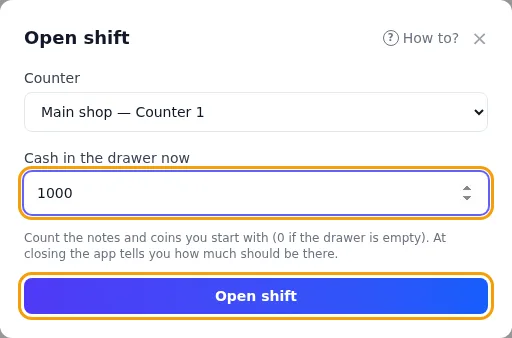
- ড্রয়ারে এখন কত টাকা আছে গুনে শুরুর টাকা (এখন ড্রয়ারে যা আছে)-তে লিখুন। খালি হলে ০।
- শিফট খুলুন চাপুন। এখন বিক্রি করতে পারেন।
- দিনের শেষে আমার শিফট পাতায় গিয়ে শিফট বন্ধ করুন চাপুন।
- সব নোট আর খুচরা আবার সাবধানে গুনুন: বন্ধ করার পর আর বদলানো যায় না। মোট লিখে শিফট বন্ধ করুন চাপুন।
- প্রথম লাইনেই সব বলা থাকে: ড্রয়ারের হিসাব মিলে গেছে, বা কত কম বা বেশি। নিচে হিসাবগুলো। দিনের শেষের রিপোর্ট দেখুন বা ঠিক আছে চাপুন।
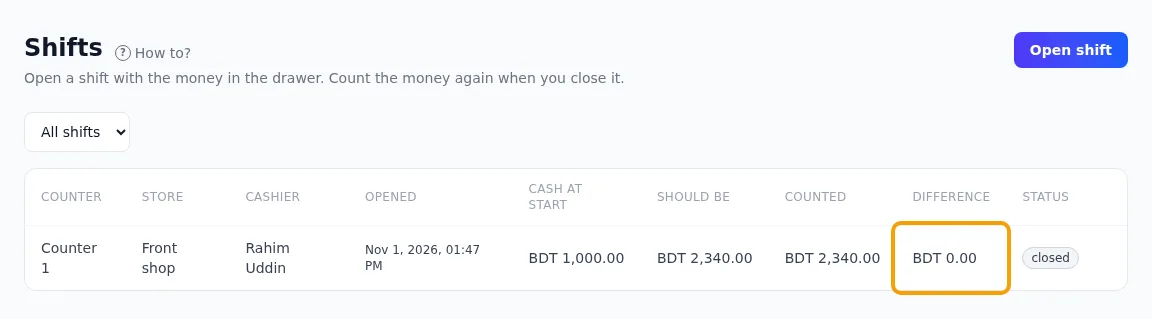
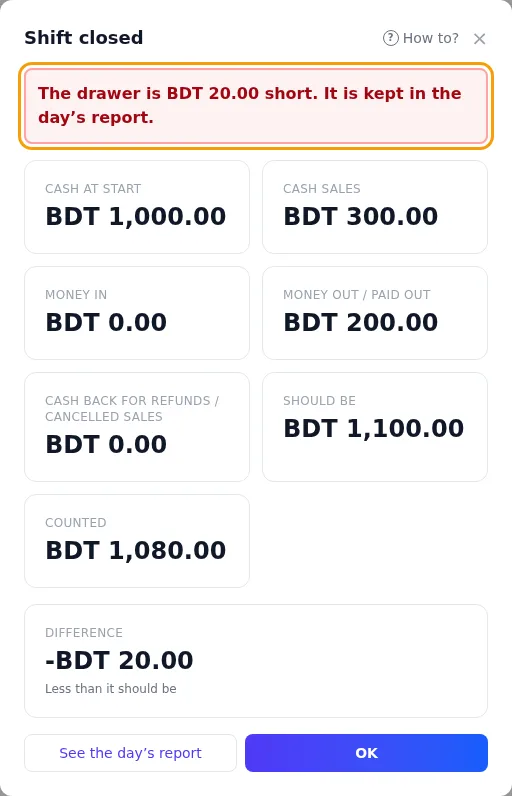
| শুরুর টাকা | + |
| এই শিফটের বিক্রির ক্যাশ | + |
| ক্যাশে বাকি আদায় | + |
| টাকা রাখা | + |
| টাকা তোলা আর খরচ বাবদ দেওয়া | − |
| বাতিল আর রিফান্ডে ফেরত দেওয়া টাকা | − |
| = থাকার কথা |
বাকিতে বিক্রির টাকা ড্রয়ারে আসে না, তাই থাকার কথার হিসাবে নেই। শিফট বন্ধ করলে অ্যাপ বলে দেয় এই শিফটে কত বাকিতে বিক্রি হলো।
মনে রাখুন
- একটা কাউন্টারে একসাথে একটাই শিফট খোলা থাকে।
- ক্যাশিয়ার শুধু নিজের শিফটে বিক্রি করতে আর সেটা বন্ধ করতে পারেন। মালিক বা ম্যানেজার যেকোনো শিফট ব্যবহার আর বন্ধ করতে পারেন।
- বন্ধ শিফট আর বদলানো যায় না। তাতে আর কিছু যোগ করা যায় না।
বিক্রি করা
▶ছবিতে ধাপে ধাপে: কাউন্টারে বিক্রি২১টা ছবি। প্রতিটায় কমলা দাগ দেখায় কোথায় লিখবেন বা চাপবেন।দেখা শুরু করুন →- বিক্রি পাতায় যান। কার্টে আপনার কাউন্টার দেখাচ্ছে কি না, দেখে নিন।
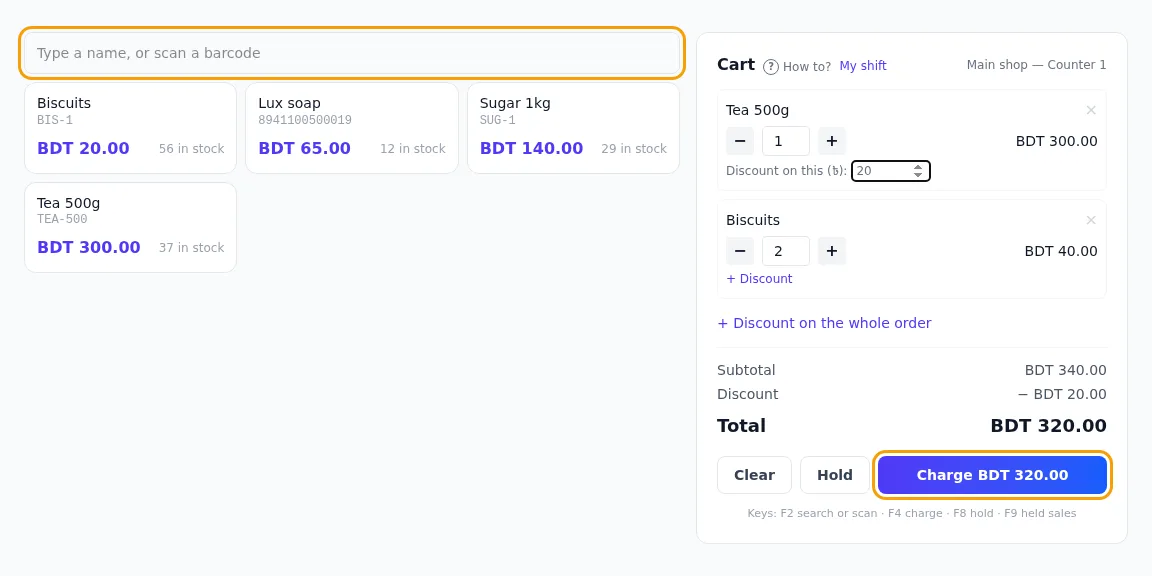
- ওপরের ঘরে প্রোডাক্টের নাম লিখুন, বা বারকোড স্ক্যান করুন। প্রোডাক্টে ট্যাপ করলে কার্টে যায়। (একটাই মিললে Enter চাপলেও হয়।)
- − আর + দিয়ে সংখ্যা বদলান। × চাপলে প্রোডাক্ট সরে যায়। খালি করুন চাপলে পুরো কার্ট খালি হয়।
- ছাড় দেবেন? কোনো লাইনের নিচে + ছাড়, বা + পুরো অর্ডারে ছাড় চেপে কত টাকা কম, লিখুন।
- ৳… নিন চাপুন। এতে মোট টাকা দেখায়। এবার টাকা নিন (নিচে দেখুন)।
যে প্রোডাক্টের ছবি আছে, তার কার্ডে আর কার্টে ছবি দেখায়, তাই ঠিক প্রোডাক্ট চেনা সহজ। ছবি দেওয়া হয় ইনভেন্টরিতে: প্রোডাক্টের ছবি।
মনে রাখুন
- ট্যাক্স নিজে থেকেই যোগ হয়, প্রতিটা প্রোডাক্টের ট্যাক্স রেট থেকে।
ওজনে বা মাপে খোলা মাল
▶ছবিতে ধাপে ধাপে: ওজনে খোলা মাল১৯টা ছবি। প্রতিটায় কমলা দাগ দেখায় কোথায় লিখবেন বা চাপবেন।দেখা শুরু করুন →চাল, ডাল, চিনি বা তেল খোলা বিক্রি: প্রোডাক্টটা কেজিতে (বা লিটারে) বিক্রি হয়, আর দাম প্রতি কেজি।
- প্রোডাক্টে ট্যাপ করুন। একটা জানালা জিজ্ঞেস করে কতটা?
- ওজন লিখুন (সোয়া কেজির জন্য ১.২৫), অথবা টাকা লিখুন — “১০০ টাকার চাল” লিখলে ওজন বের হয়ে যায় — অথবা ২৫০ গ্রাম, ৫০০ গ্রাম, ১ কেজি বা ২ কেজিতে চাপুন।
- কার্টের লাইনে লেখা থাকে ১.২৫ কেজি × ৳৭৫/কেজি। পরিমাণ বদলাতে সেটায় চাপুন।
- প্রোডাক্টে ঠিক করুন: যেভাবে বিক্রি হয় → ওজনে (কেজি) বা লিটারে (তরল) (ইনভেন্টরি → স্টক, বা এখানকার প্রোডাক্ট পাতা)। তখন তার স্টক, অর্ডার আর কম স্টকের সীমা কেজি বা লিটারে, দশমিকসহ।
- একাংশ রিফান্ডে জিজ্ঞেস করে কতটা ফেরত এলো, কেজিতে।
- প্রোডাক্টের স্টক বা বিক্রি হয়ে গেলে বিক্রির একক বদলানো যায় না: নতুন প্রোডাক্ট যোগ করুন।
- ওজন মাপার যন্ত্রের সংযোগ আর যন্ত্রের বারকোড এখনো অ্যাপে নেই: ক্যাশিয়ার ওজন লিখে দেন।
যে প্রোডাক্ট এখনো তালিকায় নেই
বারকোড স্ক্যান করলেন, আর পাতায় লেখা এলো … কোডের প্রোডাক্ট এখনো যোগ করা হয়নি। ওখান থেকেই যোগ করতে পারেন।
- লেখাটার ভেতরে + এখনই যোগ করুন চাপুন।
- বারকোড আগে থেকেই লেখা থাকে। নাম আর বিক্রির দাম লিখুন।
- ইনভেন্টরিতে এই SKU-র প্রোডাক্ট আছে? সেটার সাথে যুক্ত হয়, আর দোকানে স্টক থাকলে যোগ করে কার্টে দিন চেপে বিক্রি চালিয়ে যান।
- ইনভেন্টরিতেও নতুন? প্রোডাক্ট যোগ করুন চাপুন। এর এখনো স্টক নেই: বিক্রির আগে ইনভেন্টরিতে এর কেনা লিখতে হবে (মাল কিনুন)।
মনে রাখুন
- বাটনটা দেখেন শুধু যিনি প্রোডাক্ট এডিট করতে পারেন। ক্যাশিয়ার দেখেন ম্যানেজারকে প্রোডাক্ট পাতায় এটা যোগ করতে বলুন।
- কয়টা আছে কখনো জিজ্ঞেস করে না: স্টক আসে ইনভেন্টরিতে কেনার সাথে।
- ট্যাক্স আর ওয়ারেন্টি পরে প্রোডাক্ট পাতায় দেওয়া যায়।
বিক্রি রেখে দিন
কাস্টমার আরেকটা জিনিস আনতে গেছেন? তাঁর কার্ট রেখে দিয়ে পরের জনকে দেখুন।
- রেখে দিন চাপুন। কার্টটা রাখা থাকে, আর পরের কাস্টমারের জন্য খালি হয়ে যায়।
- ফিরে যেতে কার্টের নিচে রেখে দেওয়া বিক্রি চাপুন।
- বিক্রিটার পাশে ফিরিয়ে আনুন চাপুন। কাস্টমার চলে গেলে বাদ দিন।
মনে রাখুন
- ফিরিয়ে আনার সময় কার্টে জিনিস থাকলে সেগুলোও রেখে দেওয়া হয়। কিছুই হারায় না।
- রেখে দেওয়া বিক্রি আজকের দামে ফেরে। যে প্রোডাক্ট আর বিক্রি করা যায় না, সেটা বাদ যায়, আর পাতায় তা লেখা থাকে।
- রেখে দেওয়া বিক্রি এই কম্পিউটার বা ফোনেই থাকে, এই শিফটের জন্য। এক দিন পর মুছে যায়।
- রেখে দিলে স্টক আলাদা করে রাখা হয় না। স্টক কমে শুধু কাস্টমার টাকা দিলে।
কি-বোর্ডের কী
| কী | কী হয় |
|---|---|
| F2 | ওপরের ঘরে যায়: নাম লিখুন বা স্ক্যান করুন |
| F4 | টাকা নিন |
| F8 | বিক্রি রেখে দেয় |
| F9 | রেখে দেওয়া বিক্রি দেখায় |
পেমেন্ট নেওয়া
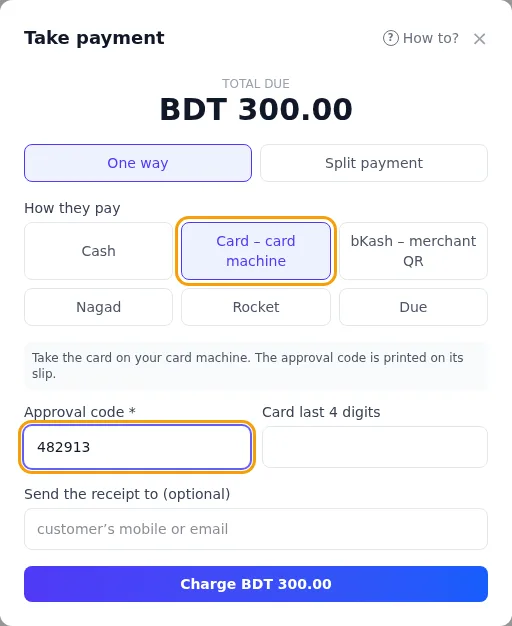
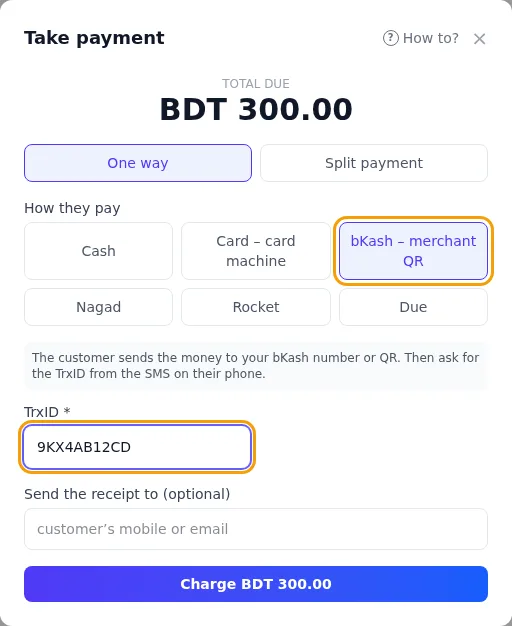
টাকা নিন উইন্ডোতে কীভাবে দিচ্ছেন-এর নিচে কাস্টমার যেভাবে দিচ্ছেন, সেটা চাপুন। শুরু থেকেই ছয়ভাবে নেওয়া যায়:
| কীভাবে | ক্যাশিয়ার যা করেন |
|---|---|
| ক্যাশ | কাস্টমার কত টাকা দিলেন, তা “কাস্টমার দিলেন”-এ লিখুন, বা একটা তৈরি অঙ্কে ট্যাপ করুন। কত ফেরত দেবেন, অ্যাপ দেখায়। |
| কার্ড – কার্ড মেশিন | কার্ড মেশিনে কার্ড নিন। মেশিনের স্লিপে ছাপা অ্যাপ্রুভাল কোড লিখুন (লিখতেই হবে)। চাইলে কার্ডের শেষ ৪টা সংখ্যাও লিখুন। |
| বিকাশ – মার্চেন্ট QR | কাস্টমার দোকানের বিকাশ নম্বরে বা QR-এ টাকা পাঠান। তার ফোনে আসা SMS-এর TrxID (লেনদেন নম্বর) চেয়ে লিখুন (লিখতেই হবে)। |
| নগদ | বিকাশের মতোই। TrxID লিখুন (লিখতেই হবে)। |
| রকেট | বিকাশের মতোই। TrxID লিখুন (লিখতেই হবে)। |
| বাকি | কাস্টমার পরে টাকা দেবেন। কে, তা বেছে নিন (নিচে “বাকির খাতা” দেখুন)। |
পেমেন্টের উপায়গুলোর নিচে আছে কাস্টমার। প্রতিটা বিক্রিতে বলা থাকে কাস্টমার কে। শুরুতে বাছা থাকে নম্বর দিতে চাননি: কাস্টমার মোবাইল নম্বর দিতে না চাইলে সরাসরি টাকা নিন। নইলে নম্বরের কয়েকটা অঙ্ক (বা নাম লেখা থাকলে নাম) লিখে বেছে নিন, বা + নতুন কাস্টমার চাপুন: একটা উইন্ডোতে মোবাইল নম্বর আর নাম চায়। রিসিটে কাস্টমারের নাম থাকে, আর হোয়াটসঅ্যাপের ঘরে তাঁর মোবাইল বসে যায়। বাকিতে বিক্রিতে আসল কাস্টমার বাছতেই হবে: কে পরে টাকা দেবেন।
ভাগ করে পেমেন্ট
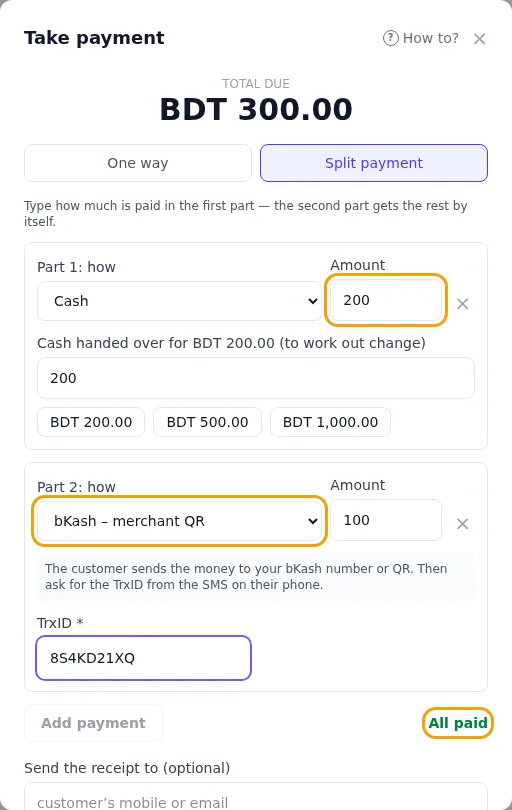
কোনো কাস্টমার কিছু টাকা ক্যাশে আর বাকিটা অন্যভাবে দেন। যেমন ৳২০০ ক্যাশে আর ৳১০০ কার্ডে।
- উইন্ডো শুরুতে একটা পেমেন্ট-এ থাকে। ভাগ করে পেমেন্ট চাপুন।
- ১ নম্বর ভাগ: কীভাবে-এ প্রথমটা বেছে নিন, আর সেভাবে কত দিলেন লিখুন।
- ২ নম্বর ভাগে বাকি টাকা নিজে থেকে বসে যায়। সেটা কীভাবে দিচ্ছেন বেছে নিন।
- তিনভাবে দিচ্ছেন? পেমেন্ট যোগ করুন চাপুন। পুরো টাকা ভাগ হয়েছে লেখা এলে টাকা নিন।
টাকা নেওয়ার পরে
বিক্রি সাথে সাথে হয়ে যায়। স্টক কমে, আর রিসিট দেখা যায়। প্রিন্ট চাপুন, অথবা পরের কাস্টমারের জন্য নতুন বিক্রি চাপুন।
মনে রাখুন
- ড্রয়ারের হিসাবে শুধু ক্যাশ যায়। কার্ড আর বিকাশ-নগদ-রকেটের টাকা যায় না।
- কাস্টমারকে রিসিট পাঠাতে চান? বিক্রির পরে, প্রিন্ট-এর নিচে পাঠান (দেখুন হোয়াটসঅ্যাপে রিসিট পাঠান)।
রিসিট, বিক্রি বাতিল আর রিফান্ড
▶ছবিতে ধাপে ধাপে: রিসিট, রিফান্ড আর বিক্রি বাতিল১৫টা ছবি। প্রতিটায় কমলা দাগ দেখায় কোথায় লিখবেন বা চাপবেন।দেখা শুরু করুন →প্রতিটা বিক্রির একটা রিসিট থাকে।
- রিসিট ও রিফান্ড পাতায় যান। সবশেষ ২০০টা রিসিট দেখা যায়। খুঁজতে প্রোডাক্ট, কাস্টমার বা রিসিট নম্বর লিখুন, বা একটা দিন বেছে নিন। বিক্রির সময় কার্টের উপরে এই শিফটের বিক্রি চাপলে শুধু এখনকার শিফট দেখায়।
- তালিকার উপরে চারটা বক্সে যা দেখাচ্ছে তার যোগফল: বিক্রি (কয়টা), বিক্রি হয়েছে, রিফান্ড আর রিফান্ডের পরে। পেমেন্টের অপেক্ষায় থাকা আর বাতিল বিক্রি গোনা হয় না।
- আইটেম আর কীভাবে টাকা দেওয়া হয়েছে দেখতে রিসিটে ট্যাপ করুন।
- আবার ছাপতে আবার প্রিন্ট চাপুন, বা পাঠাতে হোয়াটসঅ্যাপ চাপুন। (বিক্রির পরে ইমেইল দেওয়া থাকলে রিসিট ইমেইল করুন-ও দেখায়।)
আপনার মুদ্রা টাকা হলে রিসিটে মোটের নিচে কথায়ও লেখা থাকে, বিলের মতো: “এক হাজার দুই শত টাকা মাত্র”, ইংরেজিতে “Taka one thousand two hundred only”।
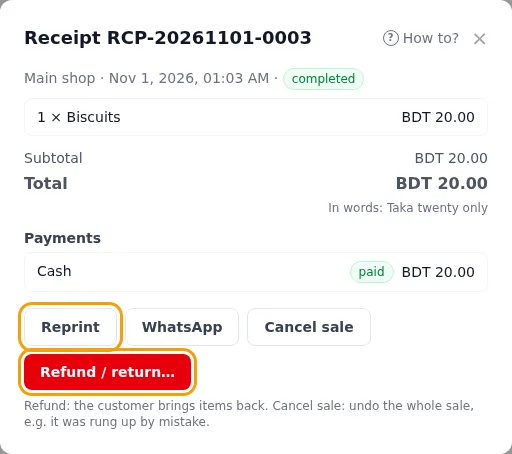
আইটেমে ওয়ারেন্টি বা গ্যারান্টি থাকলে রিসিটে আইটেমের নিচে শেষ তারিখসহ লেখা থাকে। কাস্টমার জিনিস ফেরত আনলে এখানেই মিলিয়ে দেখুন।
বিক্রির একটা অংশ রিফান্ড (মালিক বা ম্যানেজার)
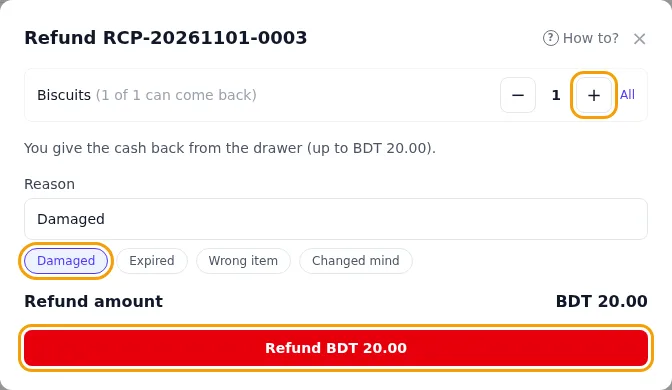
- রিসিটটা খুলুন। রিফান্ড… চাপুন।
- যতগুলো ফেরত আসছে, ততবার + চাপুন, বা সব। (একটা প্রোডাক্টের বিক্রিতে আগে থেকেই ১ বসানো থাকে।)
- একটা কারণে চাপুন, বা লিখুন।
- কাস্টমার কি একাধিকভাবে টাকা দিয়েছিলেন? কোন পেমেন্টে টাকা ফেরত যাবে, বেছে নিন।
- বিকাশ, নগদ বা রকেটে দিয়েছিলেন? আগে কাস্টমারের ওয়ালেটে টাকা ফেরত পাঠান, তারপর সেই TrxID লিখুন। কার্ডে দিয়েছিলেন? আগে কার্ড মেশিনে রিফান্ড করুন, তারপর স্লিপের কোড লিখুন।
- বোতামটা চাপুন। তাতে কত টাকা, তা লেখা থাকে, যেমন ৳৬৫ রিফান্ড করুন।
রিফান্ড রিসিট খোলে, ওপরে বড় করে লেখা থাকে এখন কী করবেন, যেমন ড্রয়ার থেকে কাস্টমারকে ৳৬৫ দিন। আইটেমগুলো আবার স্টকে ফেরে। আগের রিসিটে তখন লেখা থাকে আংশিক রিফান্ড বা রিফান্ড হয়েছে।
পুরো বিক্রি বাতিল (মালিক বা ম্যানেজার)
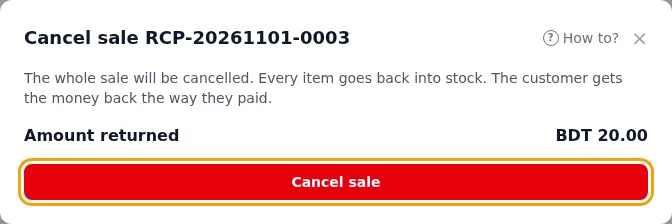
- রিসিটটা খুলুন। বিক্রি বাতিল করুন চাপুন।
- কত টাকা ফেরত যাবে, দেখে নিন।
- নিচে আবার বিক্রি বাতিল করুন চাপুন।
সব আইটেম স্টকে ফেরে। তারপর পাতায় প্রতিটা পেমেন্টের জন্য লেখা থাকে এখন কী করবেন, যেমন ড্রয়ার থেকে কাস্টমারকে ৳১১০ দিন বা কাস্টমারের বিকাশ-এ ৳১১০ ফেরত পাঠান।
মনে রাখুন
- যতটা রিফান্ড বাকি আছে, তার বেশি রিফান্ড করা যায় না।
- ক্যাশ শুধু একটা খোলা শিফট থেকেই ফেরত দেওয়া যায়। বিক্রির নিজের শিফট খোলা থাকলে অ্যাপ সেটা ব্যবহার করে। না থাকলে একই কাউন্টারের খোলা শিফট। চাইলে কোন শিফট থেকে টাকা ফেরত দেবেন-এ নিজে বেছে নিন।
- কোনো শিফট খোলা নেই? আগে একটা খুলুন।
- ক্যাশিয়ার রিফান্ড দিতে বা হয়ে যাওয়া বিক্রি বাতিল করতে পারেন না।
- রিফান্ড রিসিট বাতিল বা রিফান্ড করা যায় না।
হোয়াটসঅ্যাপে রিসিট পাঠান
- বিক্রির পর প্রিন্ট চাপুন, কাগজের রিসিট দিন।
- কাস্টমার হোয়াটসঅ্যাপেও চান? প্রিন্টের নিচে রিসিট পাঠাবেন?-এর ঘরে তাঁর মোবাইল নম্বর লিখুন, যেমন 01712345678। বাকির কাস্টমারের নম্বর আগে থেকেই লেখা থাকে।
- হোয়াটসঅ্যাপ চাপুন। রিসিট লেখা অবস্থায় হোয়াটসঅ্যাপ খুলবে। সেখানে পাঠান চাপুন।
মনে রাখুন
- এই ফোন বা কম্পিউটারের হোয়াটসঅ্যাপ (অ্যাপ বা হোয়াটসঅ্যাপ ওয়েব) থেকে যায়। কোনো খরচ নেই।
- নম্বর খালি রাখলে হোয়াটসঅ্যাপের ভেতরে মানুষটাকে বেছে নেবেন।
- নম্বরের বদলে ইমেইল লিখলে বাটনে লেখা হয় ইমেইল করুন: রিসিট ইমেইলে যায়।
- পুরোনো রিসিট? রিসিট ও রিফান্ড পাতায় খুলে হোয়াটসঅ্যাপ চাপুন।
- মেসেজে থাকে দোকানের নাম, রিসিট নম্বর, আইটেম, মোট, কথায় মোট আর ফেরত টাকা।
বাকির খাতা
▶ছবিতে ধাপে ধাপে: বাকিতে বিক্রি আর বাকি আদায়২২টা ছবি। প্রতিটায় কমলা দাগ দেখায় কোথায় লিখবেন বা চাপবেন।দেখা শুরু করুন →নিয়মিত কাস্টমার এখন মাল নেন, টাকা দেন পরে। কার কত বাকি, পয়েন্ট অফ সেল মনে রাখে।
বাকিতে বিক্রি
- টাকা নিন উইন্ডোতে বাকি চাপুন।
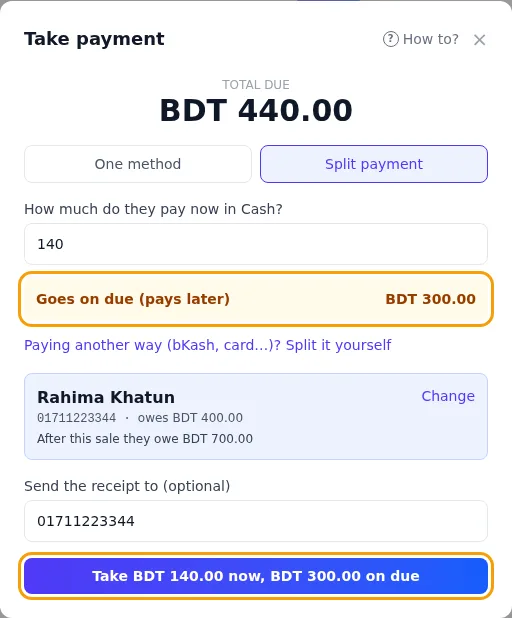
- কিছু টাকা এখন দিচ্ছেন? বাকি-র নিচে কিছু টাকা এখন ক্যাশে দিচ্ছেন? বাকিটা বাকিতে থাকবে → চাপুন।
- এখন ক্যাশে কত দিচ্ছেন?-এ টাকা লিখুন, যেমন ৳৫০০।
- নিচে দেখাবে কত বাকিতে থাকবে।
- পরে কে টাকা দেবেন?-এর নিচে নাম বা মোবাইল নম্বর দিয়ে কাস্টমার খুঁজে বেছে নিন।
- নতুন কাস্টমার? + নতুন কাস্টমার চাপুন। উইন্ডোতে মোবাইল নম্বর আর নাম লিখে কাস্টমার যোগ করুন চাপুন।
- উইন্ডোতে দেখায় এখন কত বাকি, আর এই বিক্রির পর কত হবে। তারপর নিচের বোতাম চাপুন। তাতে লেখা থাকে কী হবে, যেমন ৳৪৪০ বাকিতে লিখুন বা এখন ৳২০০ নিন, ৳৪০০ বাকিতে।
বিক্রি তখনই হয়ে যায়, স্টক কমে। রিসিটে থাকে কাস্টমারের নাম, এই বিক্রির বাকি — পরে দেবেন আর সব মিলিয়ে এখন বাকি।
কার কত বাকি দেখুন
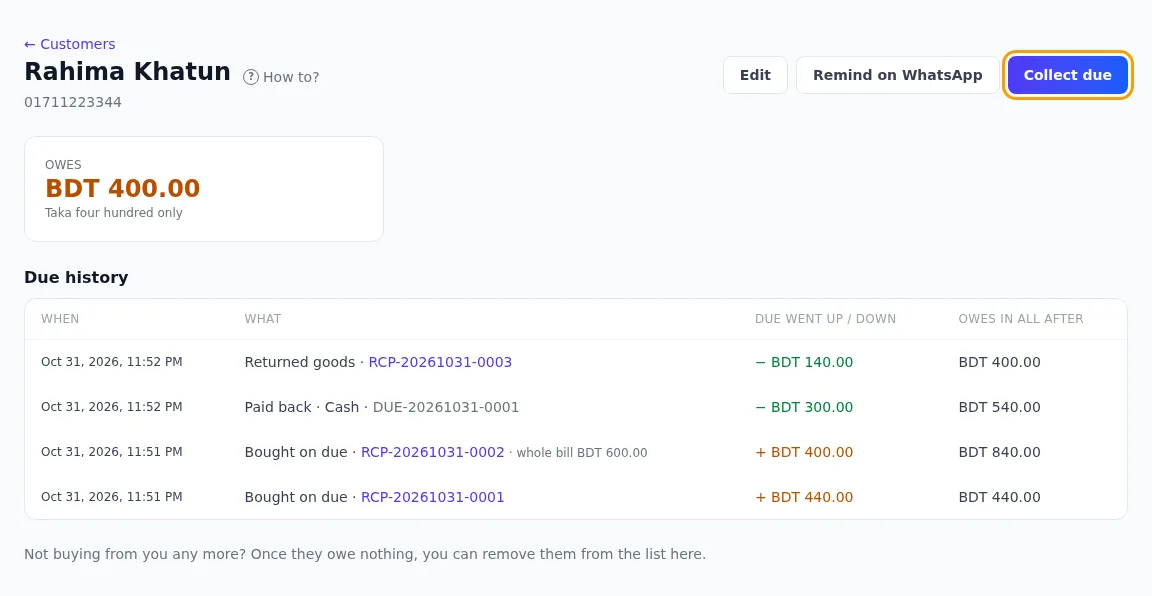
বাকির খাতা পাতায় যান। ওপরের বক্সে দেখায় সব মিলিয়ে আপনার কত পাওনা। বাকি আছে চাপলে শুধু যাঁদের বাকি আছে তাঁদের দেখায়, যাঁর বেশি তিনি আগে। কোনো কাস্টমার খুললে বাকির হিসাব-এ দেখায় কবে বাকিতে কিনেছেন আর কবে টাকা দিয়েছেন, প্রতিটার পর মোট কত বাকি ছিল সহ। রিসিট নম্বর চাপলে সেই রিসিট খোলে।
কাস্টমার যোগ হন শুধু কাউন্টারে, বাকিতে বিক্রির সময়। তাই প্রতিটা বাকি আসে কোনো বিক্রি থেকে। বাকির খাতায় এডিট চাপলে কাস্টমারের নাম, মোবাইল নম্বর বা বাকির সীমা বদলানো যায়।
বাকি আদায়
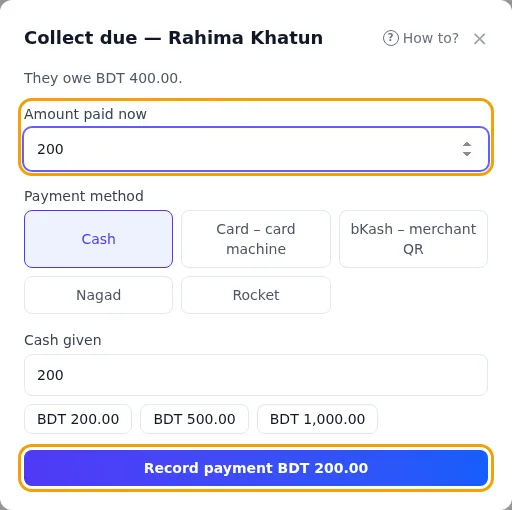
- কাস্টমারকে খুলুন। বাকি আদায় চাপুন।
- এখন কত দিচ্ছেন-এ টাকা লিখুন। শুরুতে পুরো বাকিটা লেখা থাকে; কম দিলে সেটা মুছে লিখুন।
- কীভাবে দিচ্ছেন বাছুন: ক্যাশ, কার্ড, বিকাশ ইত্যাদি। ক্যাশ হলে কত দিলেন লিখুন; অ্যাপ ফেরত টাকা দেখায়। অন্যগুলোতে বিক্রির মতোই রেফারেন্স লিখুন।
- জমা নিন চাপুন। একটা স্লিপ আসবে। প্রিন্ট করুন, বা হোয়াটসঅ্যাপ-এ পাঠান।
কাস্টমারকে মনে করিয়ে দিতে তাঁকে খুলে হোয়াটসঅ্যাপে মনে করিয়ে দিন চাপুন। “আপনার বাকি …” লেখা অবস্থায় হোয়াটসঅ্যাপ খুলবে।
মনে রাখুন
- আদায় করা ক্যাশ আপনার খোলা শিফটের ড্রয়ারে যায়, তাই ক্যাশ নিতে একটা খোলা শিফট লাগে। ড্রয়ারে এটা ক্যাশে বাকি আদায় নামে দেখায়, দিনের শেষের রিপোর্টেও থাকে।
- বাকির চেয়ে বেশি আদায় করা যায় না।
- কেউ যেন বেশি বাকি না রাখেন? এডিট-এ তাঁর বাকির সীমা দিন। তার বেশি বাকিতে বিক্রি হবে না। খালি রাখলে যত খুশি।
- বাকির কোনো বিক্রি রিফান্ড বা বাতিল করলে বাকি কমে। কোনো টাকা ফেরত দেওয়া হয় না। রিফান্ড রিসিটে লেখা থাকে বাকি থেকে কমেছে আর সব মিলিয়ে এখন বাকি। তিনি কি আগেই টাকা দিয়েছিলেন? তাহলে দোকান তাঁর কাছে ধারে। পরের বাকির বিক্রিতে সেটা কেটে যায়।
- একটা মোবাইল নম্বর শুধু একজন কাস্টমারের। আগে থেকে থাকা নম্বর লিখলে সেই কাস্টমারকে বেছে নিতে দেখায়।
- কেউ আর কেনেন না? বাকি শোধ হলে তাঁর পাতার নিচে তালিকা থেকে সরান চাপুন। হিসাব থেকে যায়। সরিয়ে রাখা কাস্টমারও দেখান টিক দিয়ে খুঁজে আবার তালিকায় আনুন চাপলে ফিরে আসেন।
- কে বাকিতে বিক্রি করবেন, কাস্টমার দেখবেন, যোগ করবেন আর আদায় করবেন, তা ঠিক হয় রোল-এ। শুরুতে মালিক আর ম্যানেজার সব পারেন। ক্যাশিয়ার কাস্টমার দেখতে, যোগ করতে আর আদায় করতে পারেন, কিন্তু বাকিতে বিক্রি নয়।
ক্যাশ ড্রয়ার
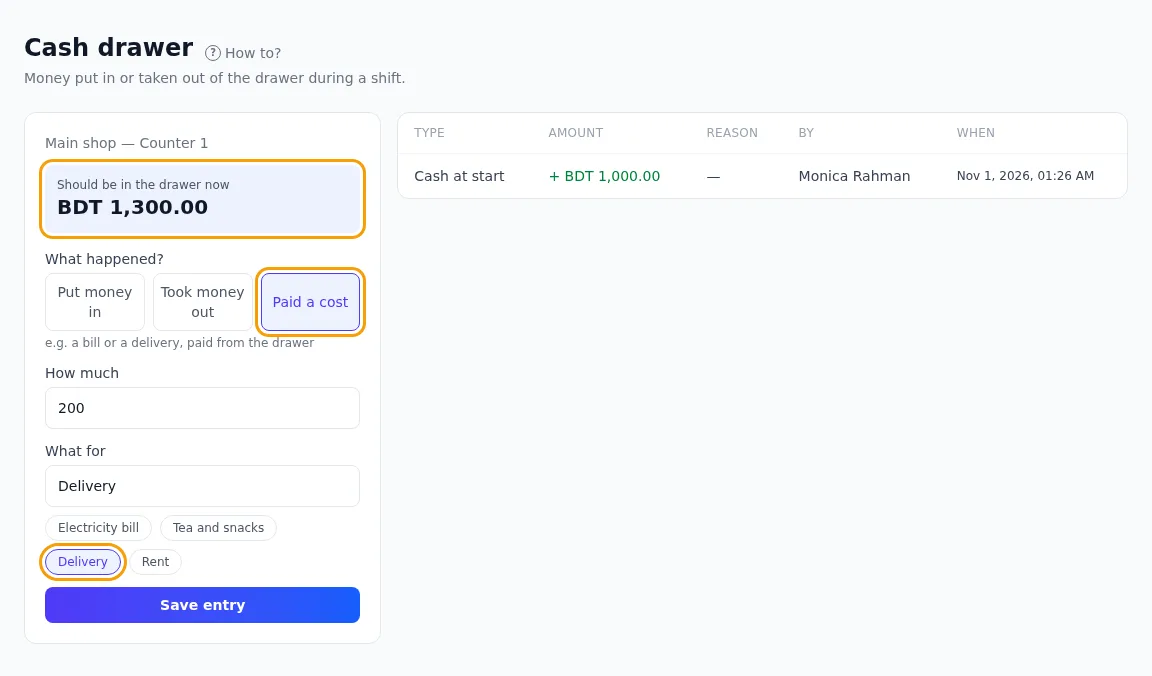
কখনো বিক্রি ছাড়াই ড্রয়ারে টাকা রাখেন বা তোলেন। সেটা এখানে লিখে রাখুন।
- আগে শিফট খুলুন।
- ক্যাশ ড্রয়ার পাতায় যান।
- ওপরে দেখায় এখন ড্রয়ারে কত টাকা থাকার কথা।
- কী হলো?-এর নিচে একটা চাপুন:
- টাকা রাখলেন: যেমন আরও ভাংতি রাখলেন।
- টাকা তুললেন: যেমন ব্যাংকে জমা দিতে।
- খরচ দিলেন: ড্রয়ার থেকে বিল বা ডেলিভারির টাকা দিলেন।
- কত টাকা আর কী জন্য লিখুন (তৈরি কারণগুলোর একটায় চাপুন, বা নিজে লিখুন)। লিখে রাখুন চাপুন।
মনে রাখুন
- তালিকায় প্রতিটা এন্ট্রি দেখা যায়, কে আর কখন করেছেন। শুরুর টাকা, বাতিল আর রিফান্ডে ফেরত দেওয়া টাকা আর বন্ধের সময় গোনা টাকাও থাকে।
- ড্রয়ারে যত থাকার কথা, তার বেশি তোলা যায় না। বেশি থাকলে আগে টাকা রাখলেন দিয়ে লিখে রাখুন।
- টাকা তুললে সবসময় “কী জন্য” লিখতে হয়, যাতে মালিক পরে জানেন।
- এন্ট্রি বদলানো বা মোছা যায় না।
- বন্ধ শিফটে কিছু যোগ করা যায় না।
- ক্যাশিয়ার শুধু নিজের শিফট দেখেন আর ব্যবহার করেন।
দিনের শেষের রিপোর্ট
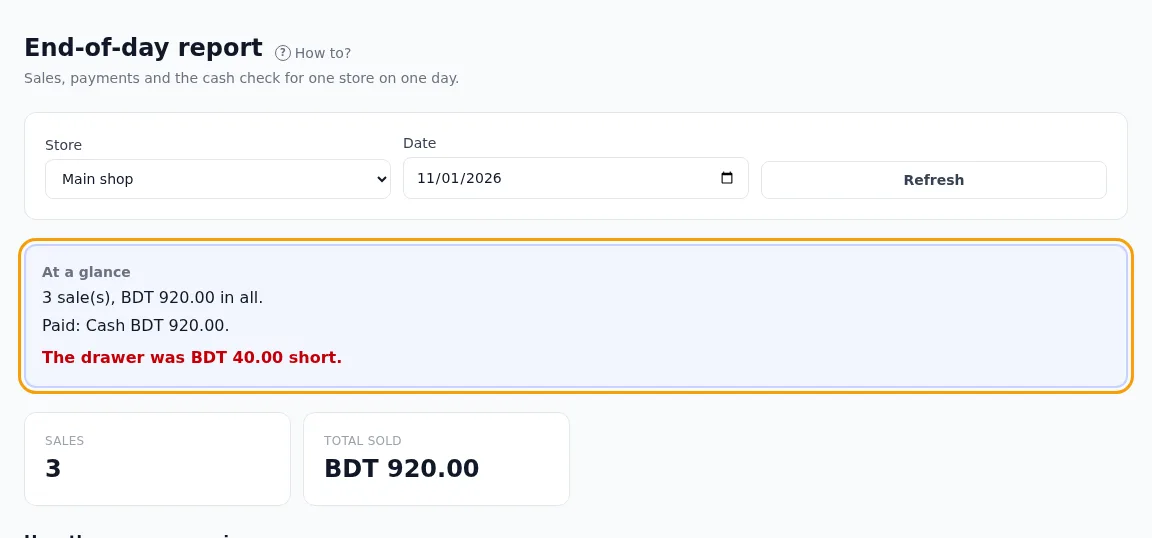
- রিপোর্ট পাতায় যান। আপনার দোকানের আজকের রিপোর্ট নিজে থেকেই দেখায়।
- অন্য দিন বা অন্য দোকান? ওপরে বেছে নিন।
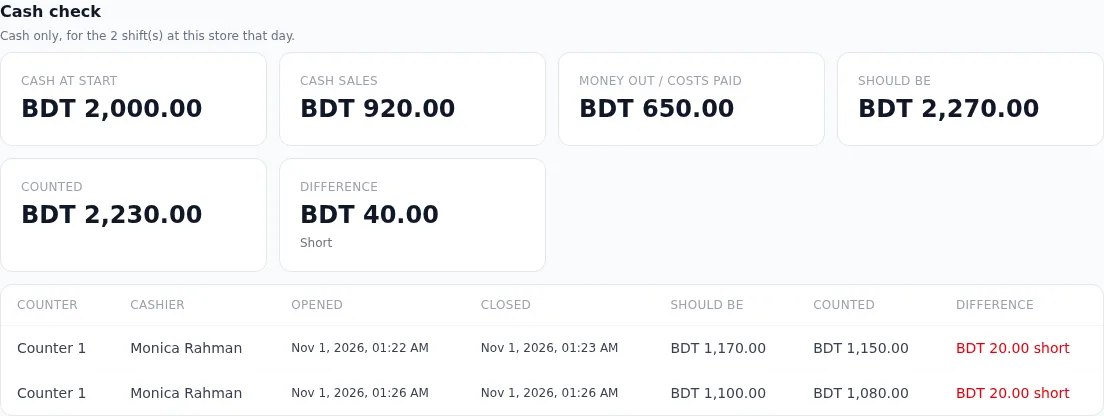
রিপোর্টে থাকে:
- এক নজরে: কয়েকটা সহজ লাইন। কয়টা বিক্রি আর মোট কত, কত ফেরত দেওয়া হলো, টাকা কীভাবে এলো (ক্যাশ, বিকাশ…), কত বাকিতে গেল, আর ড্রয়ারের হিসাব মিলল কি না।
- সংখ্যার ঘরগুলো: বিক্রি, মোট বিক্রি, আর থাকলে ফেরত, ট্যাক্স, ছাড় আর বাতিল বিক্রি।
- লাভ (মালিক আর ম্যানেজার): মাল কততে বিক্রি হলো (ট্যাক্স বাদে), ওই মালের কেনা দাম (প্রতিটা লট তার কেনা দামে, পুরোনোটা আগে), আর লাভ। যে মালের কেনা দাম এখনো নেই, সেটা বাদ থাকে, আর রিপোর্টে কত বাদ গেল লেখা থাকে।
- কীভাবে টাকা এলো: কোনভাবে কত এলো, কত ফেরত গেল আর কত রইল। ভাগ করে দেওয়া বিক্রি প্রতিটা ভাগেই গোনা হয়।
- বেশি বিক্রি হওয়া প্রোডাক্ট: কী সবচেয়ে বেশি বিক্রি হয়েছে।
- টাকার হিসাব: শুধু ক্যাশের, সেদিনের প্রতিটা শিফটের। কত থাকার কথা, কত গোনা হয়েছে আর কত কম বা বেশি।
মনে রাখুন
- ব্যবসার যে কেউ রিপোর্ট দেখতে পারেন। এতে কিছুই বদলায় না।
- বিক্রি গোনা হয় যেদিন বিক্রি হয়েছে সেদিন। রিফান্ড গোনা হয় যেদিন দেওয়া হয়েছে সেদিন, যে দোকানের শিফট থেকে টাকা দেওয়া হয়েছে সেই দোকানে।
- একটা দিন মানে বাংলাদেশ সময়ে রাত ১২টা থেকে রাত ১২টা। (অন্য দেশের দোকান সেটিংস → ব্যবসা-য় টাইম জোন বদলাতে পারে।)
- রিসিট নম্বরেও একই তারিখ থাকে।