পিপল
পিপল-এ আপনার কর্মীদের সব তথ্য থাকে। এখান থেকেই তাদের বেতন হিসাব হয়। কাজের পরিকল্পনার জন্য বোর্ডও আছে। মালিক আর এইচআর ম্যানেজার এটা সাজান। কর্মীরা এখানে ছুটি চান, হাজিরা দেন আর নিজের টাস্ক করেন।
▶ছবিতে ধাপে ধাপে: কর্মী, হাজিরা, ছুটি আর বেতন২৪টা ছবি। প্রতিটায় কমলা দাগ দেখায় কোথায় লিখবেন বা চাপবেন।দেখা শুরু করুন →কর্মী ও অ্যাকাউন্ট
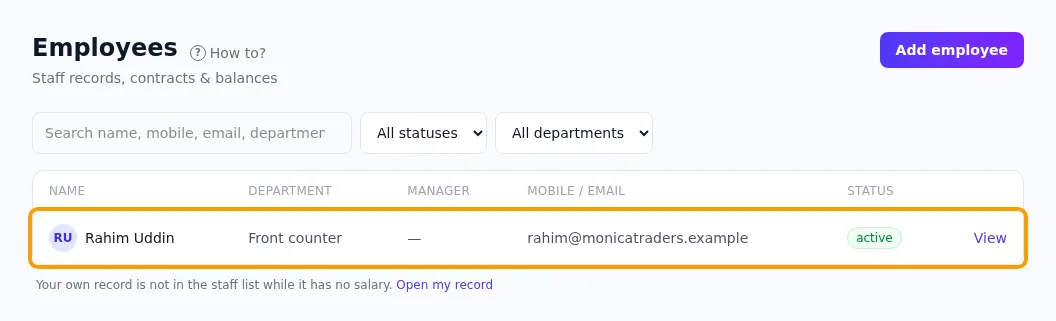
আপনার প্রত্যেক কর্মীর একটা করে রেকর্ড থাকে।
- কর্মী পাতায় যান। + নতুন কর্মী চাপুন।
- নাম লিখুন, চাইলে মোবাইল নম্বর বা ইমেইলও।
- মাসিক বেতন (৳) লিখুন। যোগদানের তারিখ আজ, না বদলালে। কর্মী যোগ করুন চাপুন। শুরুতে অবস্থা থাকে চালু।
- বেতনসহ সেভ করলে ওনার কন্ট্রাক্টও তৈরি হয়: যোগদানের তারিখ থেকে, ওই বেতনে, কোনো শেষ তারিখ ছাড়া। কন্ট্রাক্ট পাতায় যেতে হবে না। পরের বেতন হিসাবে ওনার নাম থাকবে।
- বড় টিম? বিভাগ আর ম্যানেজার বাছতে আরও: বিভাগ, ম্যানেজার খুলুন। নতুন বিভাগ? তালিকার শেষে + নতুন বিভাগ… বাছুন।
- কারো তথ্য দেখতে বা বদলাতে দেখুন চাপুন। তার কন্ট্রাক্ট, বাকি ছুটি আর ছুটির ইতিহাস দেখা যায়।
- তথ্য বা অবস্থা (চালু, ছুটিতে, চাকরি শেষ) বদলাতে এডিট চাপুন।
- কেউ চাকরি ছেড়ে গেলে চাকরি শেষ করুন চাপুন। নিশ্চিত করুন।
- চাকরি শেষ করুন চাপলে তার চালু কন্ট্রাক্টও শেষ হয়। অবস্থা হয় চাকরি শেষ।
- কোনো রেকর্ড কখনো মোছা হয় না।
- ম্যানেজার অবশ্যই অন্য একজন কর্মী হবেন। কেউ নিজের ম্যানেজারের ম্যানেজার হতে পারেন না।
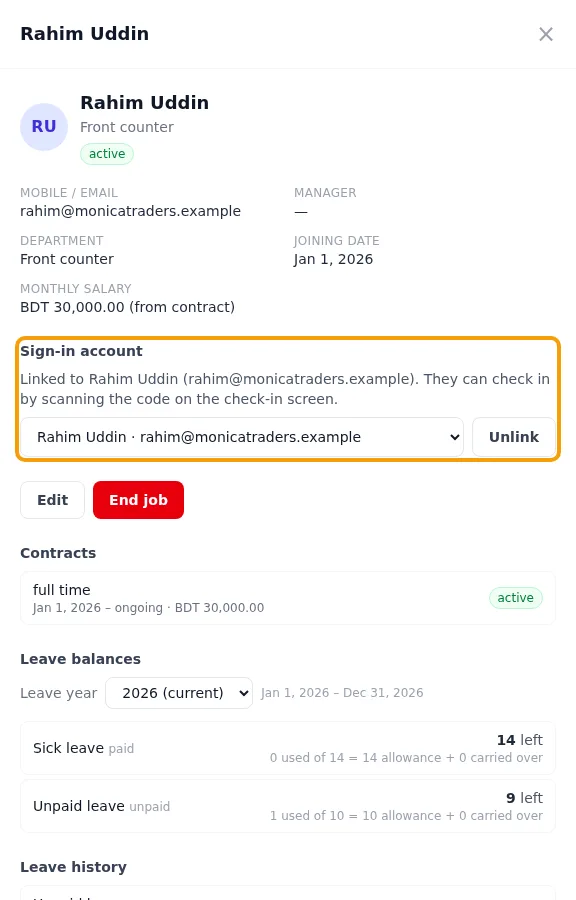
কর্মীকে তার সাইন-ইন অ্যাকাউন্টের সাথে লিংক করুন
QR কোড দিয়ে হাজিরা দিতে বা নিজে ছুটি চাইতে হলে, কর্মীর রেকর্ড তার সাইন-ইন অ্যাকাউন্টের সাথে লিংক থাকতে হবে।
- আগে তাকে আপনার ব্যবসার সদস্য করুন (আপনার টিমকে যোগ করুন)।
- কর্মী পাতায় যান। তার পাশে দেখুন চাপুন।
- সাইন-ইন অ্যাকাউন্ট-এ তার অ্যাকাউন্ট বেছে নিন। লিংক করুন চাপুন।
- নতুন সদস্যের ইমেইল কোনো কর্মীর ইমেইলের সাথে মিললে অ্যাপ নিজেই লিংক করে দেয়।
- লিংক সরাতে — লিংক করা নেই — বেছে লিংক সরান চাপুন।
- একটা অ্যাকাউন্ট শুধু একজন কর্মীর সাথেই লিংক হতে পারে।
কন্ট্রাক্ট
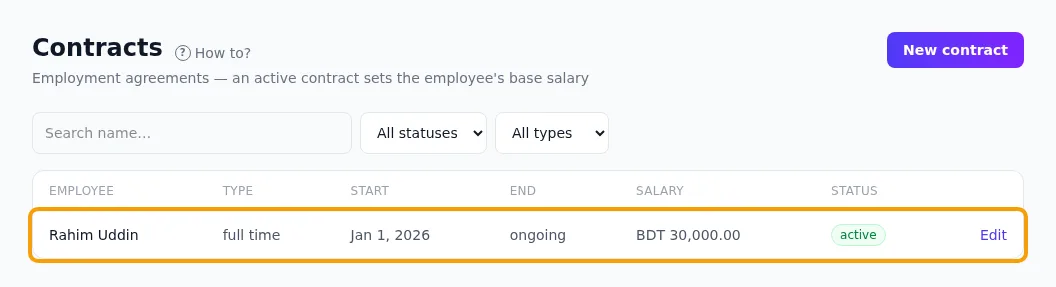
কন্ট্রাক্টে লেখা থাকে কর্মী কী কাজ করেন আর কত বেতন পান। চালু কন্ট্রাক্টের বেতনই তার মাসিক বেতন।
- কন্ট্রাক্ট পাতায় যান। + নতুন কন্ট্রাক্ট চাপুন।
- কর্মী আর কাজের ধরন বেছে নিন।
- শুরুর তারিখ আর মাসিক বেতন (৳) লিখুন। শেষের তারিখ থাকলে তবেই লিখুন।
- কন্ট্রাক্ট যোগ করুন চাপুন।
- পরে বেতন বাড়াতে বা কমাতে ওনার কন্ট্রাক্টে বেতন বদলান চাপুন। নতুন বেতন আর কবে থেকে, লিখুন। বর্তমান কন্ট্রাক্ট তখন শেষ হবে আর তালিকায় থেকে যাবে।
- বেতন ভুল লিখেছেন? এডিট চেপে ঠিক করুন, বেতন হিসাবে দেওয়ার আগ পর্যন্ত।
- একজনের একসাথে একটাই চালু কন্ট্রাক্ট থাকে। নতুনটা চালু হলে আগেরটা আজই শেষ হয়।
- ভবিষ্যতে শুরু হওয়া কন্ট্রাক্ট দেখায় শুরুর অপেক্ষায়। সেদিনের আগে কিছুই বদলায় না। সেদিন এটা চালু হয় আর নতুন বেতন বসে।
- যে বেতন কোনো বেতন হিসাবে অনুমোদিত বা দেওয়া হয়ে গেছে, তা আর এডিট করা যায় না। বেতন বদলান চাপুন, তাহলে কখন কত দেওয়া হয়েছে তা তালিকায় থাকে।
- শেষের তারিখ পেরিয়ে গেলে কন্ট্রাক্ট দেখায় মেয়াদ শেষ। মাসিক বেতন যেমন ছিল তেমনই থাকে। চাকরি শেষ করুন দিয়ে বন্ধ করা কন্ট্রাক্ট দেখায় শেষ।
- যার চাকরি শেষ, তাকে নতুন কন্ট্রাক্ট দেওয়া যায় না।
ছুটি
ছুটির ধরন আর ছুটির বছর
ছুটির ধরন মানে কোন রকম ছুটি, যেমন বার্ষিক ছুটি বা অসুস্থতার ছুটি।
- সবচেয়ে সহজ: এখনো কোনো ছুটির ধরন না থাকলে ছুটি চান-এর ভেতরে সাধারণ ছুটির ধরন যোগ করুন চাপুন। শ্রম আইনের মতো নৈমিত্তিক ছুটি (বছরে ১০ দিন) আর অসুস্থতার ছুটি (বছরে ১৪ দিন) যোগ হয়।
- নিজের মতো ছুটি: ছুটি পাতায় যান। ছুটির ধরন ট্যাব খুলুন। নতুন ছুটির ধরন চাপুন।
- নাম লিখুন। বছরে দিন ঘরে লিখুন প্রতি ছুটির বছরে কত দিন পাবেন।
- বেতনসহ কিনা ঠিক করুন। না-নেওয়া কত দিন পরের বছরে যাবে লিখুন (না গেলে ০)।
- সেভ করুন চাপুন। পরে বদলাতে এডিট চাপুন।
- ছুটির বছর কোন মাসে শুরু হবে ঠিক করতে সেটিংস → ছুটি-তে যান। মাস বেছে ছুটির বছর সেভ করুন চাপুন।
- ছুটির বছর শুরু হয় বেছে নেওয়া মাসের ১ তারিখে। জানুয়ারি মানে সাধারণ ক্যালেন্ডার বছর।
- নতুন ছুটির বছর নিজে থেকেই শুরু হয়। সবাই আবার তাদের দিন পান, সাথে আগের বছর থেকে আনা দিন। আপনাকে কিছু করতে হয় না।
- আগের বছরগুলো দেখা যায়, কিন্তু বদলানো যায় না।
- দিনের সংখ্যা বদলালে এই বছর আর পরের বছরগুলোর হিসাব বদলায়। ইতিমধ্যে নেওয়া দিনের চেয়ে কম করা যায় না।
- মুছুন দেখা যায় শুধু সেই ধরনে, যেটার জন্য এখনো কেউ ছুটি চায়নি।
ছুটি চাওয়া আর অনুমোদন
- ছুটি চান চাপুন। কর্মীরা নিজের জন্য চান। মালিক বা এইচআর ম্যানেজার যে কারো হয়ে চাইতে পারেন।
- ছুটির ধরন আর তারিখ বেছে নিন। ফর্মে ছুটির বছর আর কত দিন বাকি তা দেখায়।
- কারণ লিখুন। পাঠান চাপুন।
- মালিক বা এইচআর ম্যানেজার অনুমোদনের অপেক্ষায় খোলেন। অনুমোদন করুন বা না করুন চাপেন। যিনি চেয়েছেন, তিনি অনুরোধ বাতিল চাপতে পারেন।
- অনুমোদন হলে সেই বছরের বাকি ছুটি থেকে দিনগুলো কাটা যায়। বাকি ছুটি ট্যাবে দেখুন।
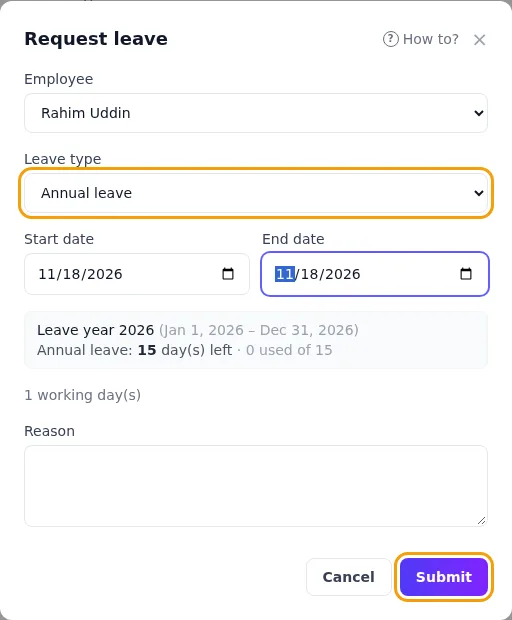
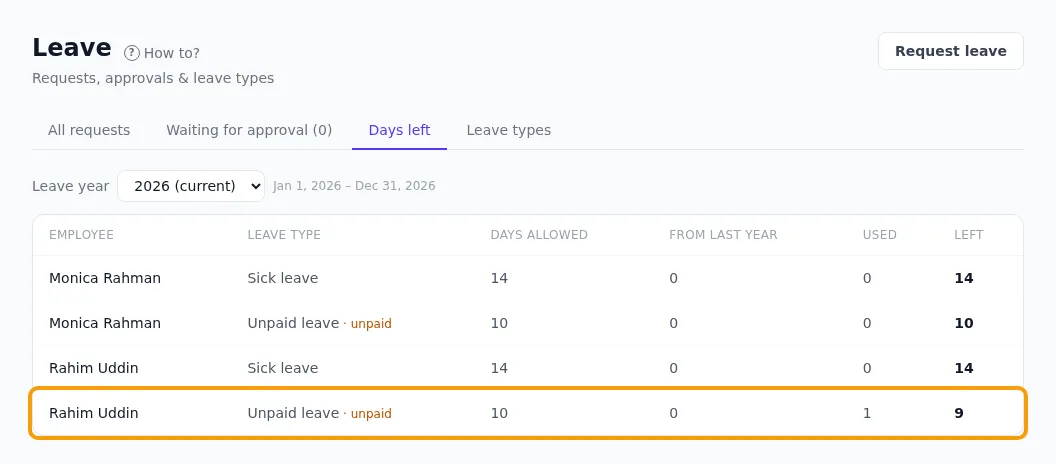
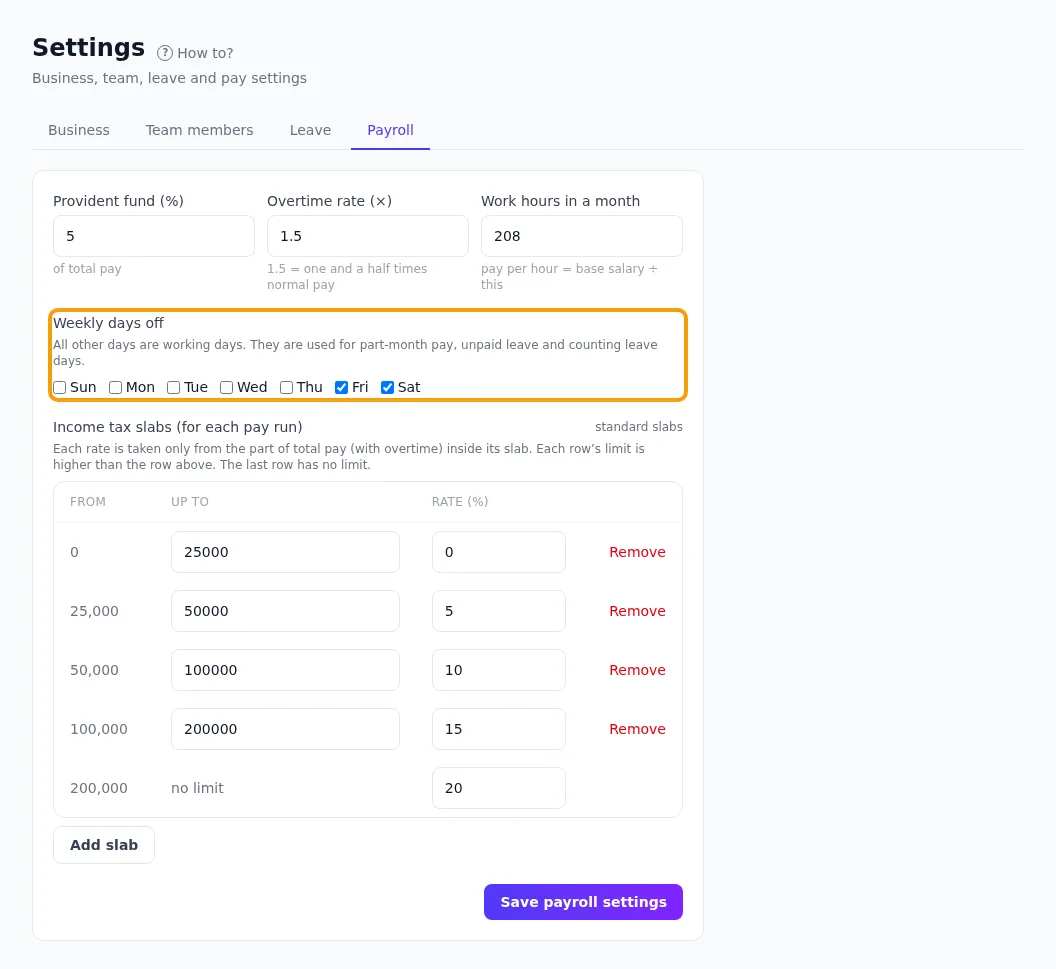
- শুধু কর্মদিবস গোনা হয়। সাপ্তাহিক ছুটির দিন ঠিক করা হয় সেটিংস → বেতন-এ।
- যিনি ছুটি চেয়েছেন তিনি অনুরোধ বাতিল করতে পারেন। মালিক বা এইচআর ম্যানেজার অনুমোদিত ছুটিও বাতিল করতে পারেন। তখন দিনগুলো ফেরত আসে।
- যে অনুরোধে কোনো কর্মদিবস নেই, বা যেটা অন্য ছুটির সাথে মিলে যায়, অ্যাপ সেটা নেয় না।
- একটা অনুরোধ পরের ছুটির বছরে গিয়ে পড়তে পারে না। দেখানো তারিখে দুই ভাগ করুন।
- যত দিন বাকি, তার বেশি অনুমোদন করা যায় না।
- অনুমোদিত বিনা বেতনের ছুটি সেই মাসের বেতন কমায়। সেই মাসের বেতন হিসাব অনুমোদন বা বেতন দেওয়া হয়ে গেলে ছুটিটা আর বদলানো যায় না।
হাজিরা ও QR চেক-ইন
হাজিরায় দেখা যায় প্রতিদিন কে কখন এলেন আর গেলেন, সাথে ওভারটাইম। সময় ধরা হয় আপনার ব্যবসার টাইম জোনে (সেটিংস → ব্যবসা)।
আজকের হাজিরা
ছোট দোকানের জন্য সবচেয়ে সহজ। মালিক বা ম্যানেজার নিজের ফোনেই করেন।
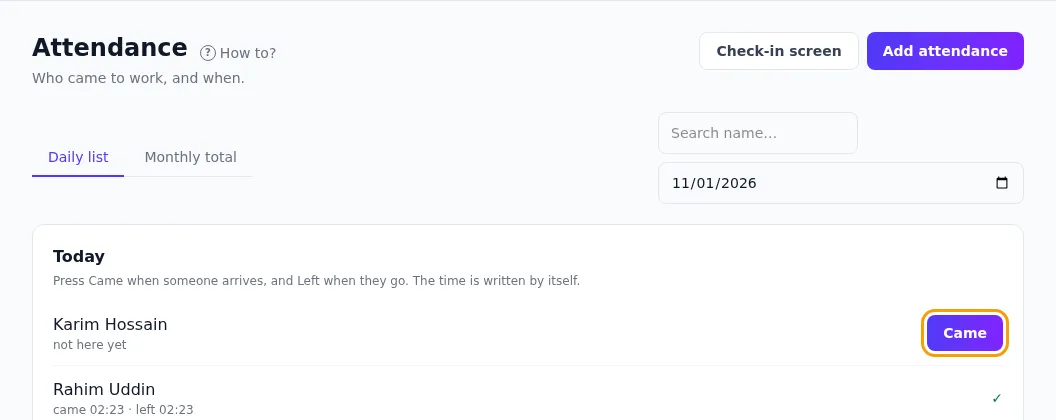
- হাজিরা পাতায় যান। আজ-এর নিচে সব কর্মীর নাম দেখা যায়।
- কেউ এলে নামের পাশে এলেন চাপুন। গেলে গেলেন। সময় নিজে থেকে লেখা হয়।
হাজিরার স্ক্রিন
দোকানের দরজার কাছে একটা স্ক্রিন রাখুন। কর্মীরা ফোন দিয়ে এর QR কোড স্ক্যান করেন।
- মালিক বা এইচআর ম্যানেজার হাজিরা পাতায় যান। হাজিরার স্ক্রিন চাপুন।
- পুরো স্ক্রিন জুড়ে দেখাতে ফুল স্ক্রিন চাপুন।
- কর্মী নিজের ফোনে QR কোড স্ক্যান করেন। স্ক্রিনে লেখা থাকে: ফোনের ক্যামেরা দিয়ে স্ক্যান করুন। নিজের সাইন-ইন লাগবে; না থাকলে মালিককে বলুন। চাইলে সাইন ইন করেন।
- দিনের প্রথম স্ক্যান হলো চেক ইন। দ্বিতীয় স্ক্যান হলো চেক আউট।
- হাজিরা পাতায় ফিরতে বের হন চাপুন।
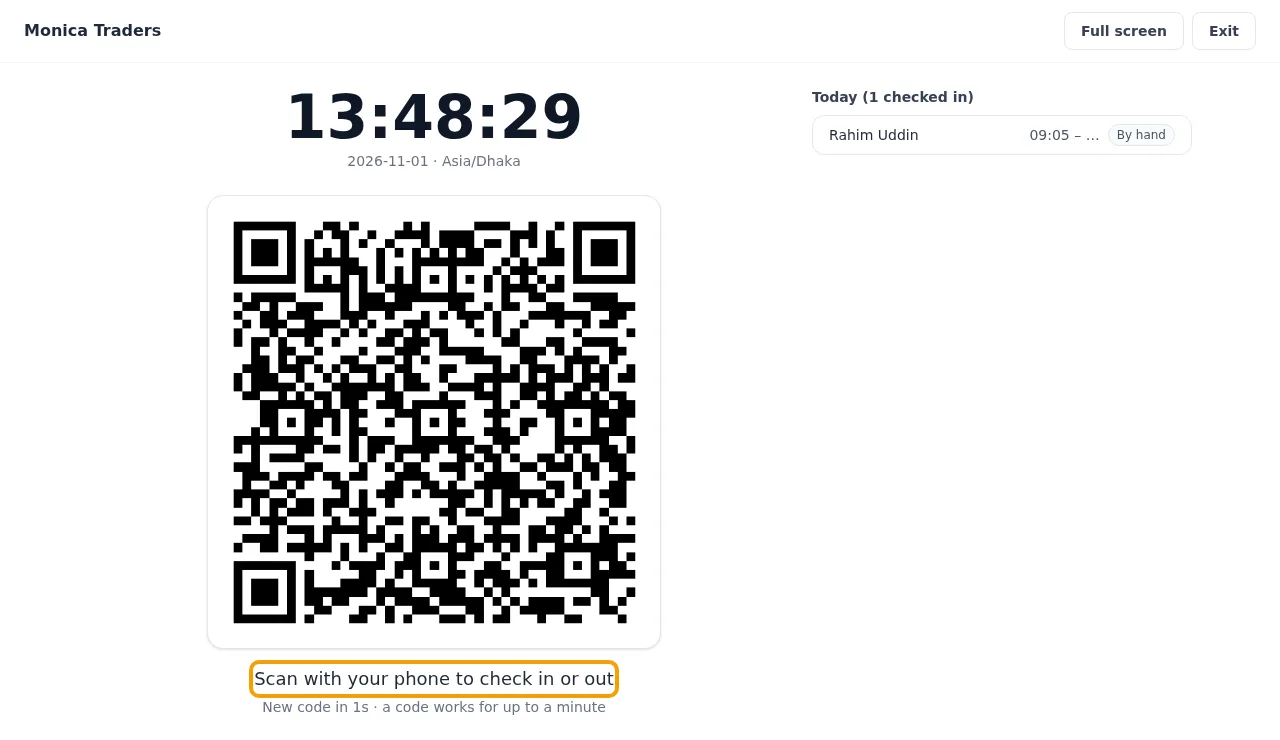
- কোডটা প্রতি ৩০ সেকেন্ডে বদলায়। তাই এর ছবি তুলে রাখলে একটু পরেই আর কাজ করে না।
- যে অ্যাকাউন্ট দিয়ে স্ক্যান হয়, সেটা আপনার ব্যবসার সদস্য হতে হবে। আর চালু বা ছুটিতে থাকা কোনো কর্মীর সাথে লিংক থাকতে হবে।
- চেক ইনের ৫ মিনিটের মধ্যে আবার স্ক্যান করলে নেওয়া হয় না। চেক আউটের পরের স্ক্যানও নেওয়া হয় না।
- স্ক্যানে কখনো ওভারটাইম যোগ হয় না।
অন্য দিন, ওভারটাইম বা নোট
- মালিক বা এইচআর ম্যানেজার হাজিরা লিখুন চাপেন।
- কর্মী আর তারিখ বেছে নিন।
- কখন এলেন আর গেলেন, ওভারটাইমের ঘণ্টা আর নোট লিখুন।
- সেভ করুন চাপুন।
- মাসে প্রত্যেকের দিন আর ওভারটাইম দেখতে মাসের হিসাব খুলুন।
- একই দিন আবার লিখলে সেই দিনটা বদলে যায়। ঘর খালি রাখলে যা আছে তা-ই থাকে।
- খালি ঘর পূরণ করতে (যেমন কখন গেলেন) কারণ লাগে না। আগে লেখা সময় বা ওভারটাইম বদলালে জিজ্ঞেস করে কেন বদলাচ্ছেন?
- প্রতিটা বদল কে আর কখন করেছেন, তা থেকে যায়। বদলানো দিনে দেখায় বদলানো — কেন দেখুন।
- যে দিনের বেতন হিসাব অনুমোদিত বা দেওয়া হয়ে গেছে, সেই দিন আর বদলানো যায় না। বাদ পড়া ওভারটাইম পরের বেতনের সময়ের কোনো দিনে লিখুন।
- কীভাবে লেখা কলামে দেখায় রেকর্ডটা QR স্ক্যান থেকে এসেছে, নাকি হাতে লেখা।
বেতন
এখানে প্রত্যেকের বেতন হিসাব হয়, আর আপনি বেতন দিয়েছেন তা লেখা থাকে। বেতন হিসাব মানে একটা সময়ের (সাধারণত এক মাসের) বেতন।
- একবার সেটিংস → বেতন দেখে নিন: বেতনের মাস (ক্যালেন্ডার মাস, নয়তো কোনো তারিখ থেকে, যেমন ৮ থেকে ৭ তারিখ), মাসের অংশ কীভাবে গোনা হয় (কর্মদিবস, ক্যালেন্ডারের দিন বা মাস = ৩০ দিন), আর হারগুলো: প্রভিডেন্ট ফান্ড, ওভারটাইম, কাজের ঘণ্টা, সাপ্তাহিক ছুটি আর আয়কর।
- প্রতিটা বেতনের মাসের বেতন হিসাব নিজে থেকে খসড়া হিসেবে তৈরি হয়, সবার পে-স্লিপসহ। খসড়া থাকা পর্যন্ত যেকোনো বদল নিজে থেকে ধরে নেয়: নতুন কর্মী, বেতন, ছুটি, হাজিরা বা হার।
- মাস শেষে বেতন পাতায় হিসাবটা খুলুন। পে-স্লিপগুলো দেখে নিন। অনুমোদন করুন চাপুন।
- কর্মীদের বেতন দিন। তারপর বেতন দেওয়া হলো চেপে বলুন কীভাবে দিলেন: ক্যাশ, বিকাশ, নগদ বা ব্যাংক। অ্যাপ প্রতিটা পে-স্লিপের পেমেন্ট লিখে রাখে।
- এই সময়ে যাঁদের কন্ট্রাক্ট আছে, সবার পে-স্লিপ হয়। যাঁর চাকরি শেষ হয়েছে, তিনি শেষ দিন পর্যন্ত বেতন পান। বেতন ছাড়া মালিকের পে-স্লিপ হয় না।
- মাসের মাঝে যোগ দিলে যোগদানের দিন থেকে বেতন। আগে যোগ দিলে পুরো মাসের বেতন।
- কেউ চাইলে নিজের যোগদানের তারিখ থেকে বেতন পেতে পারেন (যেমন ১৩ থেকে ১২ তারিখ): কর্মী পাতায় ওনার রেকর্ডে কোন সময়ের বেতন বাছুন। মাসের হিসাবে ওনার যে সময়টা শেষ হয়, সেটার বেতন হয়।
- কন্ট্রাক্টে বেতন যেভাবে হতে পারে: মাসিক বেতন; দৈনিক (হাজিরায় যেদিন এসেছেন); ঘণ্টা হিসেবে (আসা থেকে যাওয়া পর্যন্ত ঘণ্টা); নয়তো কাজের মোট টাকা, প্রতি মাসে কন্ট্রাক্টের যত দিন পড়ে, সেই ভাগে।
- অন্য তারিখ লাগবে? + নতুন বেতন হিসাব দিয়ে নিজে তৈরি করুন। বাতিল করা হিসাব আর নিজে থেকে তৈরি হয় না।
- যে দিনের বেতন একবার দেওয়া হয়েছে, তা আর কখনো দেওয়া হয় না।
- দুটো বেতন হিসাবের তারিখ মিলতে পারে না।
- একটা বেতন হিসাবের বেতন কখনো দুবার দেওয়া হয় না।
প্রতিটা পে-স্লিপ এভাবে হিসাব হয়:
- মাসিক বেতন। মাসের মাঝে যোগ দিলে পে-স্লিপে থাকে এই সময়কালের বেতন: যে কর্মদিবসগুলো ছিলেন, শুধু সেগুলোর বেতন (মাসের অংশের বেতন)।
- − বিনা বেতনের ছুটি: মাসিক বেতন × বিনা বেতনের ছুটির দিন ÷ ওই সময়ের মোট কর্মদিবস।
- + ওভারটাইম: ঘণ্টা × ঘণ্টায় বেতন × ওভারটাইম কত গুণ। ঘণ্টায় বেতন = মাসিক বেতন ÷ মাসে কাজের ঘণ্টা।
- = মোট বেতন।
- − প্রভিডেন্ট ফান্ড আর − আয়কর। দুটোই মোট বেতন থেকে হিসাব হয়।
- = হাতে পাবেন। কর্মী এটাই পান।
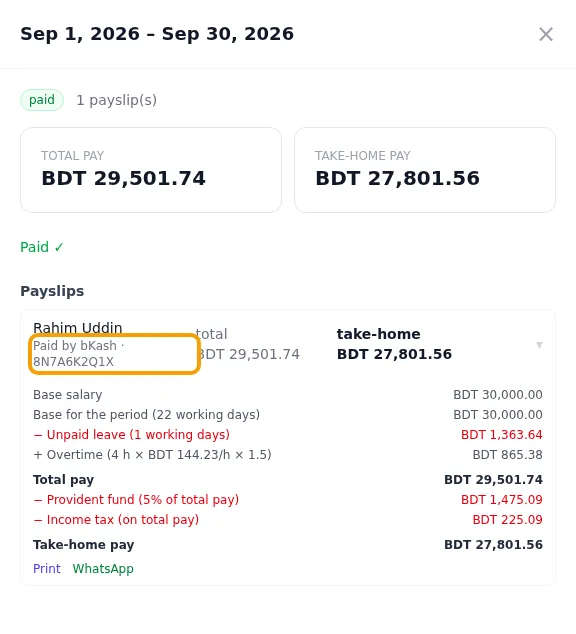
সেপ্টেম্বরে রহিম: ২২ কর্মদিবস, ১ দিন বিনা বেতনের ছুটি, ৪ ঘণ্টা ওভারটাইম।
| মাসিক বেতন | ৩০,০০০.০০ |
| − বিনা বেতনের ছুটি (৩০,০০০ × ১ ÷ ২২) | −১,৩৬৩.৬৪ |
| + ওভারটাইম (৪ ঘণ্টা × ৳১৪৪.২৩ × ১.৫) | +৮৬৫.৩৮ |
| = মোট বেতন | ২৯,৫০১.৭৪ |
| − প্রভিডেন্ট ফান্ড ৫% | −১,৪৭৫.০৯ |
| − আয়কর (স্ল্যাব অনুযায়ী) | −২২৫.০৯ |
| = হাতে পাবেন | ৳২৭,৮০১.৫৬ |
আয়করের স্ল্যাব
আয়কর হিসাব হয় স্ল্যাব ধরে। প্রতিটা স্ল্যাব হলো বেতনের একটা ধাপ, যার নিজের হার আছে। মোট বেতনের যে অংশ যে ধাপে পড়ে, শুধু সেই অংশে সেই হার কাটা হয়।
- সেটিংস → বেতন-এ যান।
- নতুন ধাপ যোগ করতে স্ল্যাব যোগ করুন চাপুন। বাদ দিতে সরান চাপুন।
- আগের সাধারণ স্ল্যাবে ফিরতে সাধারণ স্ল্যাব নিন চাপুন।
- বেতনের সেটিংস সেভ করুন চাপুন।
- নতুন হার কাজে লাগাতে খসড়া বেতন হিসাব খুলে আবার পে-স্লিপ তৈরি করুন চাপুন।
- খসড়া, অনুমোদিত বা ব্যর্থ বেতন হিসাব বাতিল করতে বেতন হিসাব বাতিল করুন চাপুন। তখন ওই তারিখে নতুন হিসাব করা যায়।
- যে হিসাবের বেতন দেওয়া হয়ে গেছে, সেটা বাতিল করা যায় না।
- আয়কর আর প্রভিডেন্ট ফান্ড আসে আপনার বসানো হার থেকে। এটা কর-পরামর্শ নয়। আপনার ব্যবসার নিয়মের সাথে মিলিয়ে নিন।
বিভাগ
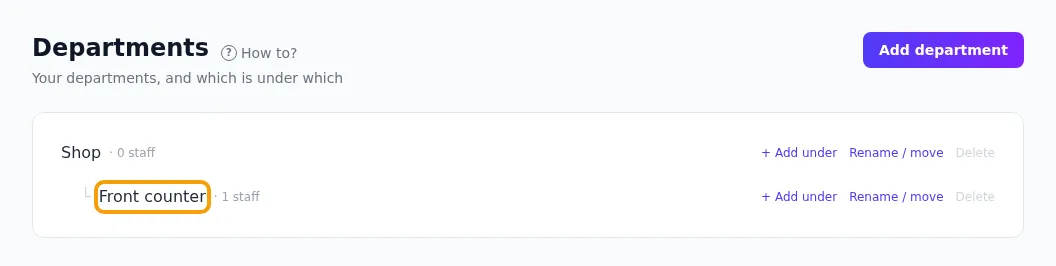
বিভাগ মানে আপনার ব্যবসার এক-একটা অংশ, যেমন Shop আর Front counter। একটা বিভাগ আরেকটার নিচে থাকতে পারে।
- বিভাগ পাতায় যান। + নতুন বিভাগ চাপুন।
- নাম লিখুন। বিভাগ যোগ করুন চাপুন।
- এর নিচে আরেকটা যোগ করতে + উপ-বিভাগ যোগ করুন চাপুন।
- নাম বদলাতে বা সরাতে নাম বদল / সরান চাপুন।
- কাউকে কোনো বিভাগে রাখতে কর্মী পাতা থেকে তাকে এডিট করুন।
- প্রতিটা বিভাগে কতজন কর্মী আছেন তা দেখায়, যেমন ৩ জন কর্মী।
- যে বিভাগে কর্মী আছেন বা নিচে অন্য বিভাগ আছে, সেটা মোছা যায় না।
প্রজেক্ট ও বোর্ড
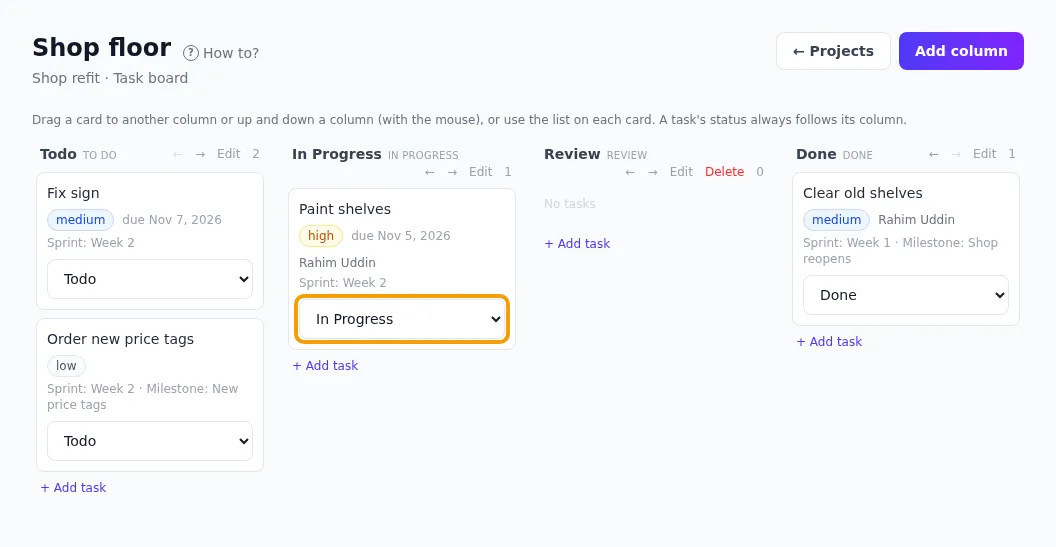
প্রজেক্ট মানে একটা কাজ, যেমন “দোকান সাজানো”। বোর্ড-এ তার টাস্কগুলো কার্ড হয়ে কলামে থাকে:করতে হবে, চলছে, রিভিউ আর শেষ। মালিক বা এইচআর ম্যানেজার প্রজেক্ট আর বোর্ড তৈরি করেন।
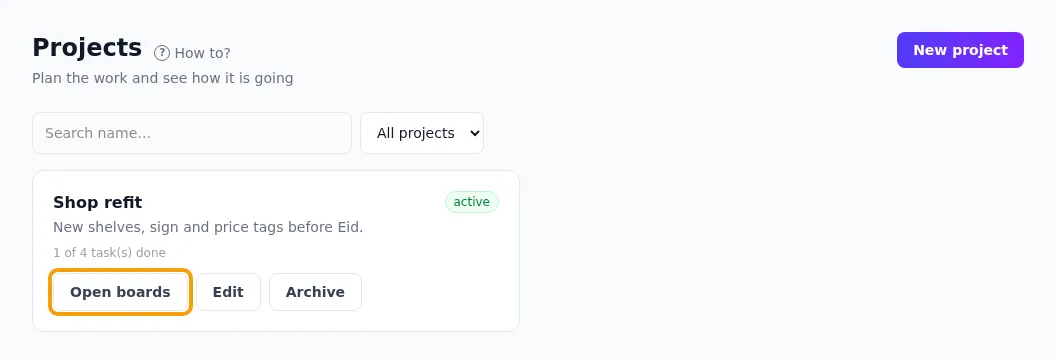
- প্রজেক্ট পাতায় যান। + নতুন প্রজেক্ট চাপুন।
- নাম লিখুন, চাইলে বিবরণও। প্রজেক্ট যোগ করুন চাপুন।
- বোর্ডগুলো দেখুন চাপুন। নতুন বোর্ডের নাম-এ নাম লিখে বোর্ড যোগ করুন চাপুন।
- বোর্ডটা দেখতে বোর্ড খুলুন → চাপুন।
- প্রজেক্ট শেষ হলে তুলে রাখুন চাপুন। তখন শুধু দেখা যায়, বদলানো যায় না। আবার চালু করুন চাপলে ফিরে আসে।
বোর্ডে টাস্ক
- কলামের নিচে + নতুন টাস্ক চাপুন।
- শিরোনাম লিখুন। গুরুত্ব, শেষ তারিখ আর কার দায়িত্বে তা বেছে নিন। টাস্ক যোগ করুন চাপুন।
- কার্ড সরাতে টেনে অন্য কলামে নিন। ফোনে কার্ড চেপে ধরে রেখে টানুন।
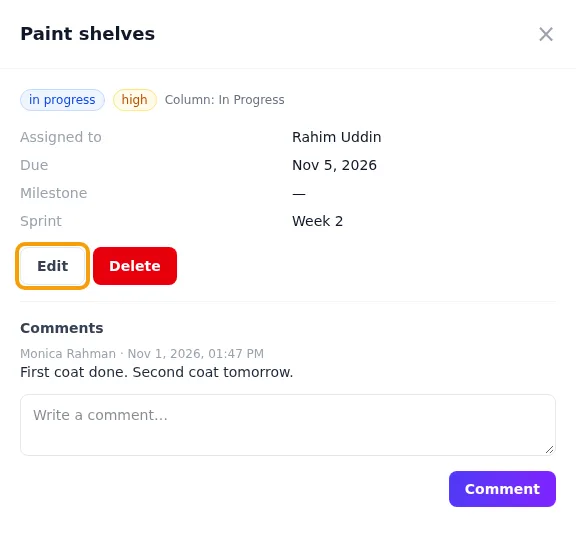
- কার্ডে চাপলে টাস্ক খোলে। সেখানে কমেন্ট পড়া আর লেখা যায়।
- দর্শক ছাড়া সবাই টাস্ক যোগ করতে আর বদলাতে পারেন।
- টাস্কের অবস্থা সবসময় তার কলামের সাথে মেলে। সরানো না গেলে কার্ড আগের জায়গায় ফেরে, আর অ্যাপ কারণ দেখায়।
- কিবোর্ডে কাজ করার জন্য প্রতিটা কার্ডে কলাম বাছার একটা তালিকাও আছে।
- শুধু মালিক বা এইচআর ম্যানেজার টাস্ক মুছতে পারেন। তার কমেন্টগুলোও মুছে যায়।
- কলাম যোগ করা, নাম বদলানো আর সরানো যায়। খালি কলামই শুধু মোছা যায়।
- এডিট দিয়ে প্রজেক্ট বদলান। নাম বদলান দিয়ে বোর্ডের নাম বদলান। মুছুন দেখা যায় শুধু টাস্ক ছাড়া বোর্ডে।
কাজের তালিকা ও পর্ব
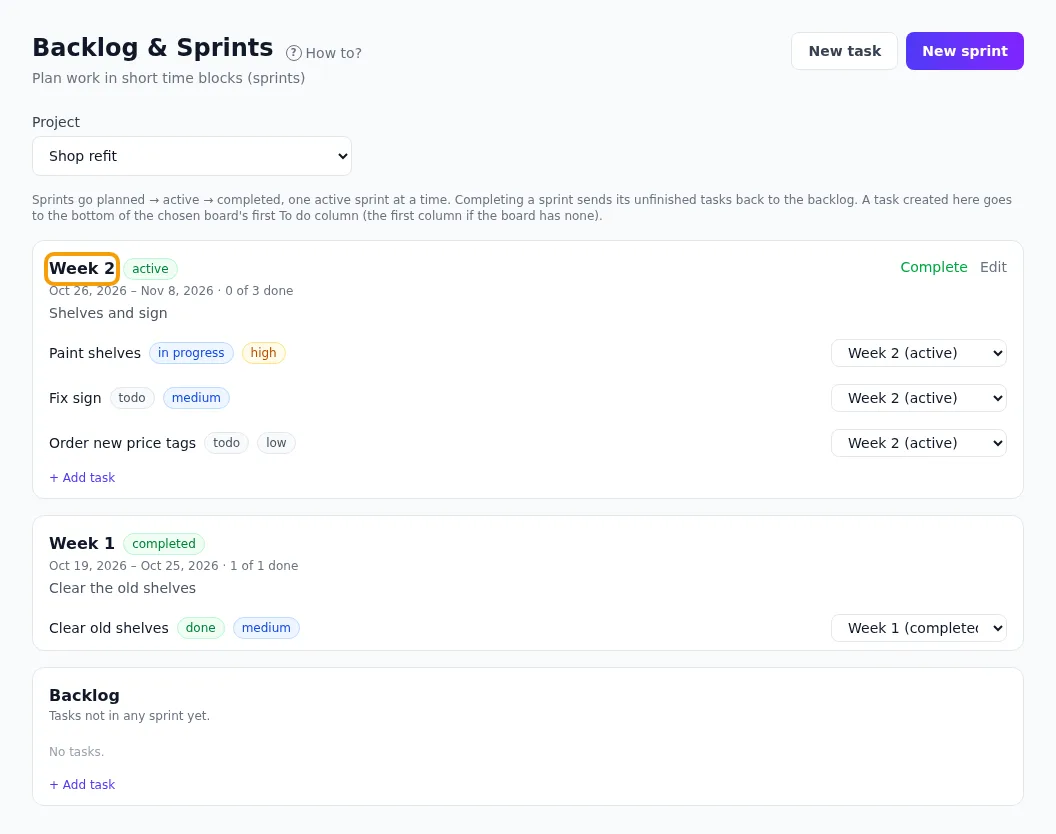
কাজের তালিকা-য় একটা প্রজেক্টের সব টাস্ক থাকে। পর্ব মানে অল্প একটা সময়, যেমন এক সপ্তাহ। ওই সময়ে যে টাস্কগুলো করবেন, সেগুলো পর্বে রাখুন। যে টাস্ক কোনো পর্বে রাখেননি, তা থাকে এখনো কোনো পর্বে নেই-এর নিচে।
- কাজের তালিকা পাতায় যান। প্রজেক্ট বেছে নিন।
- + নতুন পর্ব চাপুন। নাম, শুরুর তারিখ আর শেষের তারিখ লিখুন। পর্ব যোগ করুন চাপুন।
- এখনো কোনো পর্বে নেই-এর নিচে যে টাস্ক পর্বে নিতে চান, তার পাশে পর্বটা বেছে নিন।
- পর্ব শুরু করুন চাপুন।
- শেষে পর্ব শেষ করুন চাপুন।
- শুধু মালিক বা এইচআর ম্যানেজার পর্ব যোগ করেন। নতুন পর্ব থাকে পরিকল্পিত।
- একটা প্রজেক্টে একসাথে একটাই চালু পর্ব থাকে।
- পর্ব শেষ করলে শেষ না হওয়া টাস্ক এখনো কোনো পর্বে নেই-তে ফেরে। শেষ হওয়া টাস্ক পর্বেই থাকে।
- এখানে + নতুন টাস্ক দিলে টাস্কটা বোর্ডের প্রথম “করতে হবে” কলামের একেবারে নিচে যায়।
- সম্পন্ন না হওয়া পর্যন্ত এডিট দিয়ে পর্ব বদলানো যায়। শুধু পরিকল্পিত পর্বই মোছা যায়। তার টাস্কগুলো এখনো কোনো পর্বে নেই-তে ফেরে।
লক্ষ্য
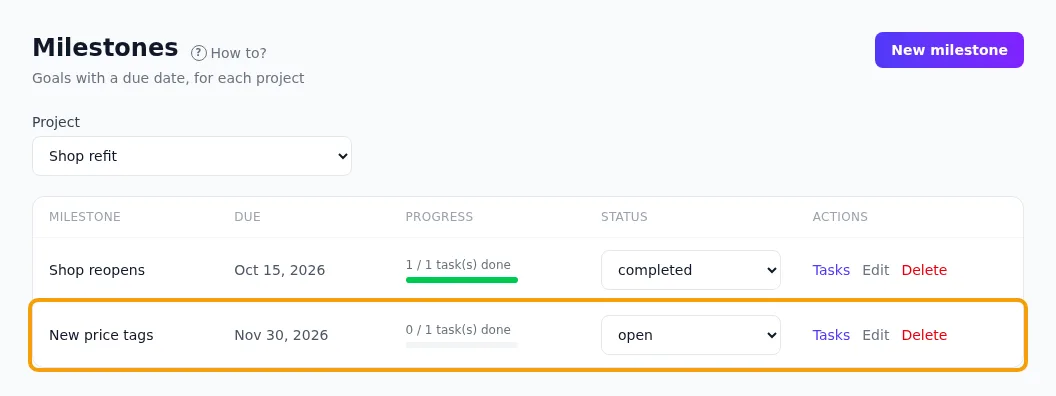
লক্ষ্য মানে একটা তারিখের মধ্যে প্রজেক্টে যা করতে হবে, যেমন “দোকান আবার খুলবে”। এর কয়টা টাস্ক শেষ হলো তা দেখায়।
- লক্ষ্য পাতায় যান। প্রজেক্ট বেছে নিন।
- + নতুন লক্ষ্য চাপুন। নাম আর শেষ তারিখ লিখুন। লক্ষ্য যোগ করুন চাপুন।
- লক্ষ্যের পাশে টাস্ক চাপুন। একটা টাস্ক বেছে লিংক করুন। টাস্কের ফর্ম থেকেও লক্ষ্য বাছা যায়।
- কাজ শেষ হলে অবস্থা সম্পন্ন করে দিন।
- অগ্রগতি = লিংক করা টাস্কের মধ্যে কয়টা শেষ।
- কাজ বাকি থাকলে সম্পন্ন করার আগে অ্যাপ নিশ্চিত হতে চায়।
- এডিট দিয়ে নাম বা শেষ তারিখ বদলান। লক্ষ্য মুছলেও তার টাস্কগুলো থেকে যায়।