
ইনভেন্টরি
আপনার কী স্টক আছে, কোথায় আছে, আর কী অর্ডার দিয়েছেন — ইনভেন্টরি সব দেখায়। স্টকের সংখ্যা মুছে নতুন করে লেখা যায় না। স্টক যতবার আসে বা যায়, অ্যাপ ততবার সেটা লিখে রাখে। এই হিসাব কখনো মোছে না। তাই কোনো সংখ্যা কেন এমন, তা সবসময় দেখতে পারবেন।
মালিক, ম্যানেজার আর স্টাফ বদলাতে পারেন। দর্শক শুধু দেখতে পারেন।
নতুন? আগে দেখুন মাল কীভাবে চলে: কেনা থেকে বিক্রি পর্যন্ত পুরো পথ, এক ছবিতে।
ওয়্যারহাউস
নতুন ব্যবসায় একটা ওয়্যারহাউস আগে থেকেই থাকে, Shop। লাগলে তবেই আরও যোগ করুন।
যেখানে আপনি মাল রাখেন, সেটাই ওয়্যারহাউস। গুদামঘর, পেছনের তাক বা আরেকটা দোকান — সবই হতে পারে।
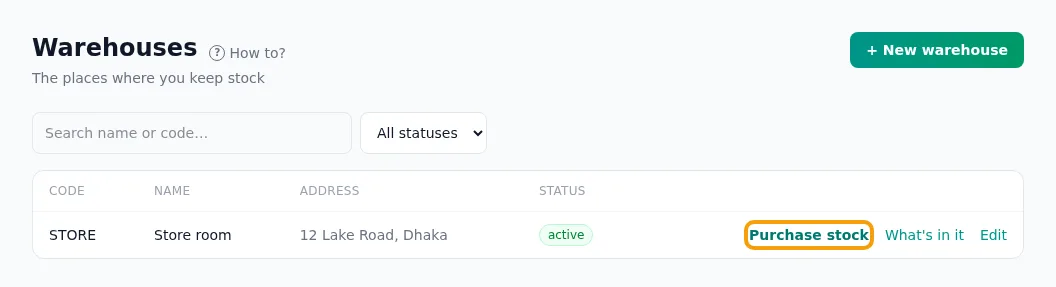
- ওয়্যারহাউস পাতায় যান। + নতুন ওয়্যারহাউস চাপুন।
- একটা নাম লিখুন, যেমন গুদাম। ঠিকানা না দিলেও চলে।
- নিজের ছোট কোড চান, যেমন STORE? কোড (না দিলেও চলে) ঘরে লিখুন। খালি রাখলে অ্যাপ নিজে বানায় (WH1, WH2…)।
- ওয়্যারহাউস যোগ করুন চাপুন।
- এরপর ওয়্যারহাউসের লাইনে: মাল কিনুন চাপলে কেনার ফর্ম খোলে, ওই ওয়্যারহাউস আগেই বাছা থাকে। এতে কী আছে চাপলে দেখবেন এতে কী আছে।
- বড় গুদাম? তাকগুলোর নাম দিতে পারেন। ওয়্যারহাউসের পাশে এডিট চাপুন, তাকের নাম (না দিলেও চলে) খুলুন, তাকের কোড লিখুন, যেমন A1, তারপর তাক যোগ করুন চাপুন। ছোট দোকানে এটা লাগে না।
মনে রাখুন
- তাকের কোড শুধু মাল খুঁজে পেতে সাহায্য করে। স্টক গোনা হয় পুরো ওয়্যারহাউস ধরে, তাক ধরে নয়।
- নাম আর ঠিকানা পরে বদলাতে পারবেন। কোড বদলানো যায় না।
- ওয়্যারহাউস মোছা যায় না। মালিক বা ম্যানেজার এটা বন্ধ করতে পারেন।
- বন্ধ ওয়্যারহাউস তালিকা থেকে সরে যায়। এতে স্টক আসা-যাওয়া হয় না, নতুন অর্ডারেও ব্যবহার করা যায় না। পুরোনো হিসাব থেকে যায়। আবার ব্যবহার করতে চাইলে চালু করে দিন।
স্টক: আপনার প্রোডাক্ট
স্টক পাতায় থাকে যা বিক্রি করেন আর কতটা আছে। প্রোডাক্ট এখানে যোগ করেন; এর স্টক আসে মাল কিনুন দিয়ে। এই পাতায় আরও আছে স্টক ট্রান্সফার, স্টক সংশোধন, স্টক বাদ দিন আর স্টকের হিসাব-এর লিংক।
প্রতিটা প্রোডাক্টের থাকে:
- একটা কোড (SKU: আপনার নিজের ছোট কোড, যেমন TEA-500, বা বারকোডের নম্বর; খালি রাখলে অ্যাপ নিজে বানায়),
- একটা নাম, বিক্রির দাম, আর কেনা দাম: একটা কিনতে কত দিয়েছেন, যা আসে এর কেনা থেকে,
- স্টক এতে নামলে জানান (কম স্টকের সীমা): স্টক এই সংখ্যায় বা তার নিচে নামলে অ্যাপ জানিয়ে দেয়,
- কত অর্ডার করবেন: সাধারণত একবারে কতগুলো কেনেন।
- কেনাকাটা পাতায় গিয়ে মাল কিনুন চাপুন (প্রোডাক্ট যোগ হয় সেই কেনায়, যেটা এর স্টক আনে)।
- একটা লাইনে প্রোডাক্টের তালিকা খুলে শেষে + নতুন প্রোডাক্ট… বাছুন।
- প্রোডাক্টের নাম, কীভাবে বিক্রি হয় (পিস, কেজি বা লিটার) আর বিক্রির দাম লিখুন।
- আরও: কোড, কম স্টকের সীমা, ওয়ারেন্টি খুলে নিজের কোড (SKU), কম স্টকের সীমা আর কত অর্ডার করবেন লিখুন। কোড খালি রাখলে অ্যাপ নিজে বানায় (P0001…)।
- প্রোডাক্ট যোগ করুন চাপুন। আবার কেনার ফর্মে ফিরবেন, ওই লাইনে প্রোডাক্টটা বসানো: কয়টা আর একটার কেনা দাম লিখে কেনাটা সেভ করুন (দেখুন কেনাকাটা)। তাকে আগে থেকে যে মাল আছে, সেটাও একটা কেনা: মোটামুটি যেদিন কিনেছিলেন, সেই দিন দিন।
- একসাথে অনেক প্রোডাক্ট? স্টক পাতায় স্প্রেডশিট থেকে ইমপোর্ট ব্যবহার করুন।
মনে রাখুন
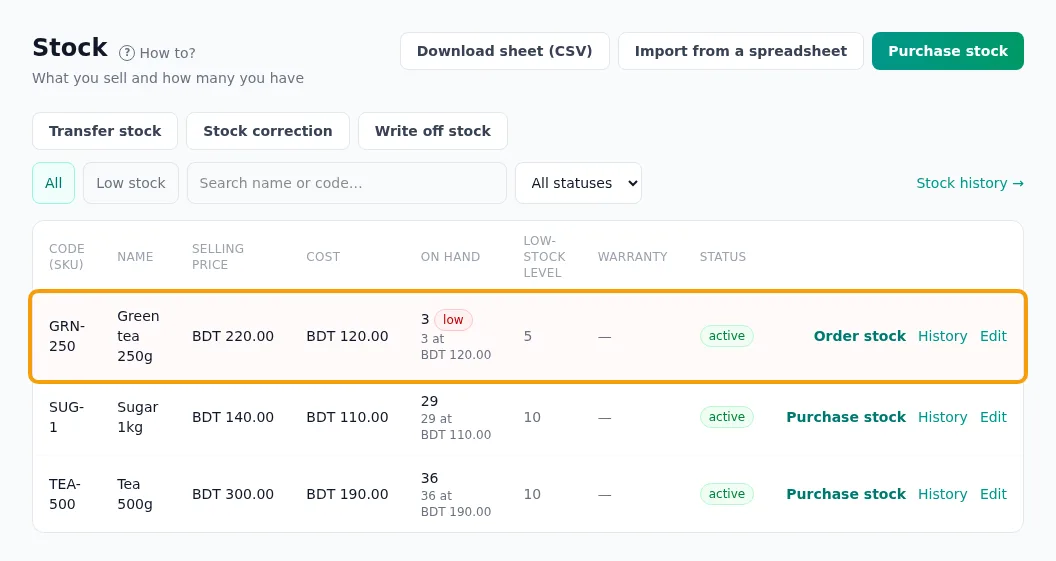
- তালিকায় দেখায় সব ওয়্যারহাউস মিলিয়ে আপনার কতগুলো আছে। কোনো প্রোডাক্ট একাধিক ওয়্যারহাউসে থাকলে, কোনটায় কতগুলো, তা মোটের নিচে দেখায়।
- প্রতিটা সারিতে: মাল কিনুন (কম থাকলে স্টক অর্ডার করুন) এই প্রোডাক্ট বসানো কেনার ফর্ম খোলে; হিসাব স্টকের হিসাবে এর লাইনগুলো দেখায়।
- আপনার স্টক কত দামে কেনা: সংখ্যার নিচে, যেমন “৪০ ৳৬০ দরে · ২০ ৳৭০ দরে”। প্রতিটা লট তার কেনা দাম মনে রাখে। স্টক বের হলে (বিক্রি, ট্রান্সফার, সংশোধন, বাদ দেওয়া) পুরোনো লটটা আগে যায়, তাই বিক্রিতে মালের আসল কেনা দাম জানা যায়। ট্রান্সফারে লটগুলো দামসহ অন্য ওয়্যারহাউসে যায়। রিফান্ডে ফেরত আসে।
- “দাম জানা নেই” মানে এমন স্টক, যা দাম ছাড়া এসেছে, আর তখন প্রোডাক্টের কেনা দামও ছিল না। এডিট চেপে প্রোডাক্টের কেনা দাম দিন: ওই স্টক সেই দাম পাবে।
- একাধিক ওয়্যারহাউস আছে? সব ওয়্যারহাউস বক্সে একটা বাছুন, শুধু সেটার স্টক দেখবেন। অথবা ওয়্যারহাউসের লাইনে এতে কী আছে চাপুন। তখন উপরে লেখা থাকে দেখাচ্ছে: আর ওয়্যারহাউসের নাম; সব দেখতে × চাপুন। কম স্টকের সতর্কতা তবুও সব ওয়্যারহাউস মিলিয়েই গোনে।
- নাম, দাম আর সংখ্যা দুটো পরে বদলাতে এডিট চাপুন। কোড (SKU) বদলানো যায় না।
- ওয়ারেন্টি আর গ্যারান্টি না দিলেও চলে। ওয়ারেন্টি মানে বিনা খরচে মেরামত। গ্যারান্টি মানে বিনা খরচে বদলে দেওয়া। প্রতিটা কত মাস, লিখুন (০ মানে নেই)। চাইলে একটা নোটও দিন, যেমন কে ওয়ারেন্টি দেবে।
- এই প্রোডাক্টের সাথে লিংক করা পয়েন্ট অফ সেলের প্রোডাক্ট একই ওয়ারেন্টিতে বিক্রি হয়। রিসিটে শেষ হওয়ার তারিখ থাকে, বিক্রির দিন থেকে গুনে। স্টক গ্রহণ করার সময় ফর্মে প্রোডাক্টের ওয়ারেন্টি দেখা যায়।
- মালিক বা ম্যানেজার একটা প্রোডাক্ট বন্ধ করতে পারেন। তখন সেটা তালিকায় আর দেখায় না। সেটা সরানো, অর্ডার বা বিক্রি করা যায় না।
স্প্রেডশিট থেকে ইমপোর্ট
প্রোডাক্টের তালিকা আগে থেকেই Excel বা Google Sheets-এ আছে? সব একবারে যোগ করুন।
- স্প্রেডশিটে শিটটা CSV হিসেবে সেভ করুন (File → Save as বা Download → CSV)।
- স্টক পাতায় যান। স্প্রেডশিট থেকে ইমপোর্ট চাপুন।
- CSV ফাইল বাছুন চাপুন, ফাইলটা বেছে নিন।
- শিটে স্টকের কলাম থাকলে সেই স্টক একটা কেনা হিসেবে লেখা হয়: কোথা থেকে কেনা, কবে কেনা আর কোন ওয়্যারহাউসে যাবে, বেছে নিন।
- যাচাইটা পড়ুন। প্রতিটা সারিতে লেখা থাকে নতুন, আপডেট, বদল নেই বা ভুল।
- কোনো সারিতে ভুল? শিটে ঠিক করুন, আবার সেভ করুন, আবার বাছুন।
- …টি প্রোডাক্ট ইমপোর্ট করুন চাপুন।
মনে রাখুন
- প্রথম সারিতে কলামের নাম থাকে: sku, name, cost_price, reorder_point, reorder_qty, warranty_months, guarantee_months, warranty_note, opening_stock। শুরু করতে নমুনা শিট ডাউনলোড চাপুন।
- শুধু sku কলাম (প্রোডাক্টের কোড) লাগবেই। নতুন প্রোডাক্টে নামও লাগে। বাকি কলাম না দিলেও চলে, যেকোনো ক্রমে।
- আগে থেকে থাকা কোড আপডেট হয়। খালি ঘর থাকলে সেটা যেমন আছে তেমন থাকে।
- স্টকের কলাম শুধু নতুন প্রোডাক্টে বসে। আগের প্রোডাক্টের নতুন মাল আসে কেনার সাথে।
- একটা সারিতেও ভুল থাকলে কিছুই ইমপোর্ট হয় না। তাই অর্ধেক ইমপোর্ট কখনো হয় না।
- সংখ্যার ঘরে বাংলা অঙ্ক, কমা (১,২৫০) আর ৳ লিখলেও চলে।
- শিট ডাউনলোড (CSV) একই কলামে তালিকাটা ডাউনলোড করে। Excel-এ বদলে আবার ইমপোর্ট করুন।
কম স্টক
হাতে যা আছে তা কম স্টকের সীমায় বা তার নিচে নামলে প্রোডাক্টটা কম দেখায়। শুধু চালু প্রোডাক্ট দেখা হয়।কম স্টক ট্যাবে আর ড্যাশবোর্ডে এই প্রোডাক্টগুলো দেখা যায়। তাতে বুঝবেন এরপর কী অর্ডার দিতে হবে।
কম থাকা প্রোডাক্টের সারিতে স্টক অর্ডার করুন, বা তালিকার ওপরে স্টক অর্ডার করুন →, কেনার ফর্ম ভরে খোলে (দেখুন স্টক অর্ডার)। অ্যাপ নিজে থেকে কখনো অর্ডার দেয় না।
সাপ্লায়ার আর দামের তালিকা
▶ছবিতে ধাপে ধাপে: সাপ্লায়ারের কাছ থেকে মাল কেনা১৯টা ছবি। প্রতিটায় কমলা দাগ দেখায় কোথায় লিখবেন বা চাপবেন।দেখা শুরু করুন →সাপ্লায়ার মানে যেখান থেকে আপনি মাল কেনেন: একটা দোকান, একটা কোম্পানি, বা একটা বাজার, যেখানে যে বিক্রি করছে তার কাছ থেকে কেনেন।
- সাপ্লায়ার পাতায় যান। + নতুন সাপ্লায়ার চাপুন।
- কোথা থেকে কেনেন (লাগবেই) লিখুন: বাজারের নাম বা দোকানের ঠিকানা, যেমন কারওয়ান বাজার, ঢাকা।
- দোকান বা মানুষের নাম না দিলেও চলে। বাজারে অচেনা কারও কাছ থেকে কিনেছেন? খালি রাখুন: তালিকায় জায়গার নামটাই দেখাবে। যোগাযোগের লোক, ইমেইল, ফোন আর পেমেন্টের শর্তও না দিলেও চলে।
- সাপ্লায়ার যোগ করুন চাপুন।
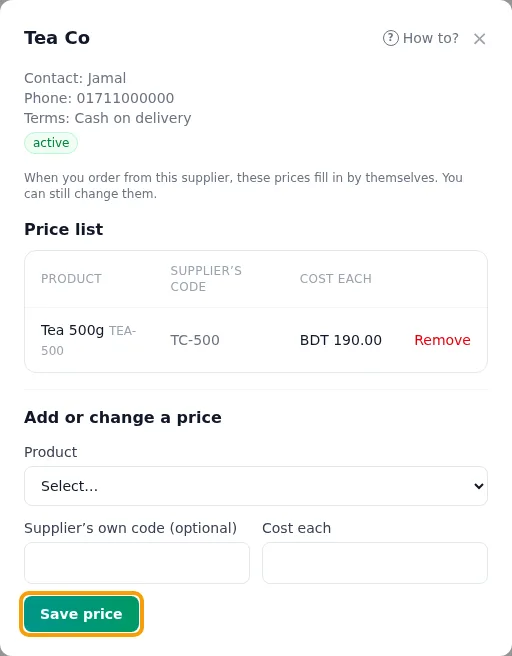
প্রতিটা সাপ্লায়ারের একটা দামের তালিকা রাখতে পারেন: কোন প্রোডাক্টের জন্য সে কত দাম নেয়।
- সাপ্লায়ারের পাশে খুলুন চাপুন। ওপরেই তার দামের তালিকা।
- একটা প্রোডাক্ট বেছে নিন।
- সাপ্লায়ারের কোড (সাপ্লায়ার এই প্রোডাক্টকে যে কোডে চেনে) আর প্রতিটার কেনা দাম লিখুন।
- দাম সেভ করুন চাপুন।
মনে রাখুন
- সাপ্লায়ারের সারিতে মাল কিনুন চাপলে কেনার ফর্ম খোলে, ওই সাপ্লায়ার আগেই বাছা।
- দাম বদলাতে একই প্রোডাক্ট আবার সেভ করুন।
- সরান চাপলে প্রোডাক্টটা সাথে সাথে দামের তালিকা থেকে বাদ যায়।
- এই সাপ্লায়ারকে অর্ডার দিলে প্রতিটা প্রোডাক্টের দাম এই লিস্ট থেকে নিজে বসে যায়। চাইলে বদলাতে পারেন। আপনার প্রোডাক্টের নিজের কেনা দাম বদলায় না।
- বন্ধ সাপ্লায়ারকে নতুন অর্ডার দেওয়া যায় না। তবে আগে পাঠানো অর্ডারের মাল এখনো গ্রহণ করা আর অর্ডার বন্ধ করা যায়।
কেনাকাটা (মাল কিনুন)
যখনই স্টক আসে, সেটা একটা কেনা, লেখা হয় মাল কিনুন দিয়ে। যেখানেই চাপুন — স্টক পাতা, প্রোডাক্টের সারি, কেনাকাটা, সাপ্লায়ারের সারি, ওয়্যারহাউসের সারি — একই ফর্ম, আর প্রোডাক্ট, সাপ্লায়ার বা ওয়্যারহাউস থেকে চাপলে সেটা আগেই বসানো। স্টক আসে, আর কেনার হিসাব থাকে: নম্বর, কোথা থেকে, কী, কত দামে, মোট আর বিল নং।
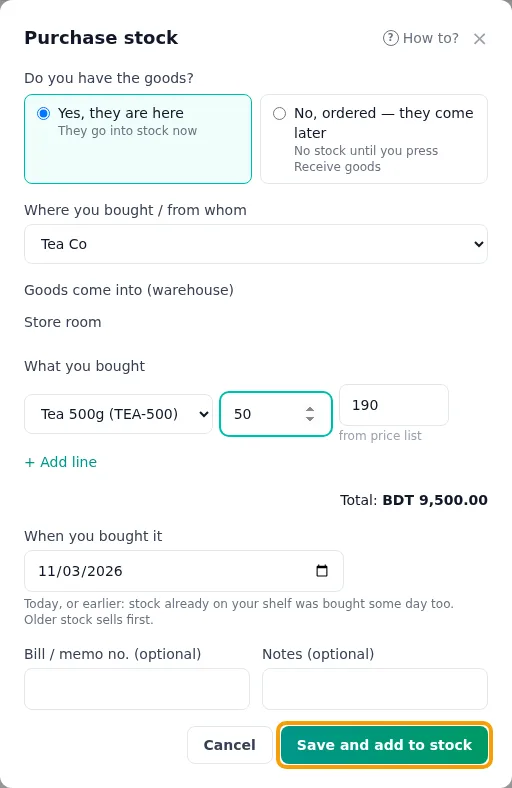
- মাল কিনুন চাপুন।
- কোথা থেকে, কার কাছ থেকে-তে আগেরবারের জায়গা আগেই বাছা। অন্য কোথাও? তালিকা থেকে বাছুন। নতুন? তালিকার শেষে + নতুন সাপ্লায়ার… বাছুন: কেনার ওপরে নতুন সাপ্লায়ারের ফর্ম খোলে। সেভ করলে সাপ্লায়ার বাছা হয়ে যায়।
- মাল যে ওয়্যারহাউসে আসবে বাছুন (একটাই থাকলে আগেই বাছা)।
- প্রতিটা প্রোডাক্ট, কয়টা আর একটার কেনা দাম দিন। প্রোডাক্ট এখনো যোগ করেননি? তালিকার শেষে + নতুন প্রোডাক্ট… বাছুন। দামটা ওই জায়গার জন্য মনে থাকে: পরের বার নিজে বসে।
- কবে কিনেছিলেন আজকের তারিখ। তাকে আগে থেকে যা আছে লিখছেন? যেদিন কেনা, সেই দিন দিন (মোটামুটি হলেও চলে): পুরোনো মাল আগে বিক্রি হয়।
- চাইলে কাগজের বিলের বিল / মেমো নং লিখুন।
- মাল কি হাতে পেয়েছেন? — হ্যাঁ, মাল হাতে আছে: সেভ করে স্টকে যোগ করুন চাপুন। স্টক সাথে সাথে বাড়ে, আর কেনাটা দেখায় গ্রহণ করা।
- অথবা না, অর্ডার দিয়েছি — পরে আসবে: অর্ডার সেভ করুন চাপুন। এটা খসড়া হিসেবে সেভ হয়, আর এখনো কোনো স্টক আসে না।
মাল বুঝে নিন
যে অর্ডারের মাল পরে আসবে, তা এই ধাপগুলো পার হয়:
- সাপ্লায়ারকে অর্ডার দিয়েছেন? অর্ডার খুলে পাঠানো হয়েছে চাপুন, তাহলে জানবেন মাল আসছে। (না দিলেও চলে।)
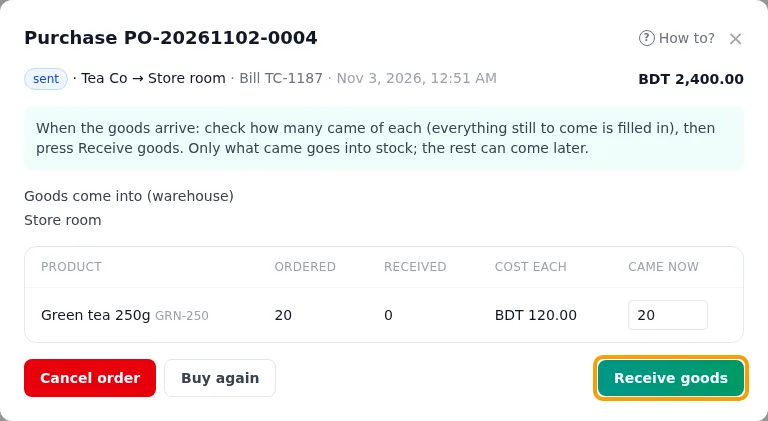
- মাল এলে অর্ডারটা খুলুন। যা যা আসার বাকি, সব আগে থেকেই বসানো। কম এলে সংখ্যা বদলান।
- মাল বুঝে নিন চাপুন। যা এলো শুধু সেটাই স্টকে যোগ হয়।
- সব এসে গেলে বন্ধ করুন চাপুন।
মনে রাখুন
- একই মাল আবার কিনবেন? পুরোনো কেনা খুলে আবার কিনুন চাপুন: একই জায়গা আর লাইন নিয়ে কেনার ফর্ম খোলে, সর্বশেষ দামে। যা আলাদা তা বদলে সেভ করুন।
- কোথায় কত খরচ হলো দেখতে: খোঁজার ঘরে জায়গা বা সাপ্লায়ারের নাম লিখুন আর একটা মাস বাছুন। তালিকার ওপরের লাইনে মোট দেখায়।
- স্টক আসার একমাত্র পথ কেনা। আর কোথাও “স্টক যোগ” নেই।
- যা আসার বাকি, তার বেশি গ্রহণ করা যায় না, তাই একই মাল কখনো দুবার ঢোকে না। অর্ডারের ওয়্যারহাউসে বা অন্য চালু ওয়্যারহাউসে গ্রহণ করা যায়।
- কিছু মাল এলে অর্ডার দেখায় কিছু এসেছে। সব এলে দেখায় এসেছে। এটা নিজে থেকেই হয়।
- বাকিটা আর আসবে না? বন্ধ করুন (আর আসবে না) চেপে নিশ্চিত করুন।
- কিছুই গ্রহণ না হয়ে থাকলে তবেই অর্ডার বাতিল করুন দিয়ে বাতিল করা যায়। অ্যাপ নিশ্চিত হতে চায়।
- বন্ধ বা বাতিল অর্ডার বদলানো যায় না। অর্ডার সেভ করার পর সাপ্লায়ার, ওয়্যারহাউস বা প্রোডাক্ট বদলানো যায় না: খসড়াটা বাতিল করে নতুন একটা বানান।
স্টক অর্ডার করুন (মাল কমে এলে)
যা কমে এসেছে, ঠিক সাপ্লায়ারের কাছ থেকে, একই কেনার ফর্মে অর্ডার দিন।
- একটা প্রোডাক্ট: কম স্টক ট্যাবে এর সারিতে স্টক অর্ডার করুন চাপুন। কেনার ফর্ম অর্ডার হিসেবে খোলে, প্রোডাক্ট আর কত অর্ডার করবেন বসানো।
- কম থাকা সব: কেনাকাটায় স্টক অর্ডার করুন চাপুন (বা কম স্টক ট্যাব বা ড্যাশবোর্ডে স্টক অর্ডার করুন →)।
- প্রতিটা প্রোডাক্টের পরিমাণ আর সাপ্লায়ার দেখে নিন। যা চান না, টিক তুলে দিন।
- একজন সাপ্লায়ারের জন্য … থেকে অর্ডার চাপুন। ওই সাপ্লায়ারের লাইন নিয়ে কেনার ফর্ম অর্ডার হিসেবে খোলে। দেখে অর্ডার সেভ করুন চাপুন।
- পরের সাপ্লায়ারের জন্যও তাই। মাল এলে: মাল বুঝে নিন।
মনে রাখুন
- পরিমাণ হলো প্রোডাক্টের “কত অর্ডার করবেন”। সেটা না থাকলে, কম স্টকের সীমার দ্বিগুণে পৌঁছাতে যত লাগে।
- সাপ্লায়ার হলো দামের তালিকায় সবচেয়ে সস্তা জন। দামের তালিকা না থাকলে, শেষবার যার কাছে অর্ডার দিয়েছিলেন।
- কোনো প্রোডাক্ট আগেই খোলা অর্ডারে থাকলে কতগুলো, তা দেখায়। সেই অর্ডারে যথেষ্ট হলে টিক ছাড়া শুরু হয়।
- কেনার ফর্ম সেভ না করা পর্যন্ত কিছু অর্ডার হয় না, স্টকও বদলায় না।
ট্রান্সফার, সংশোধন, বাদ দেওয়া
কেনা আর বিক্রি ছাড়া স্টক বদলায় শুধু তিনভাবে, প্রতিটার নিজের বোতাম স্টক পাতায় (আর স্টকের হিসাবে):
| বোতাম | কখন | যা লাগে |
|---|---|---|
| স্টক ট্রান্সফার | যে মাল আছে, তা এক ওয়্যারহাউস থেকে আরেকটায় নেওয়া | প্রোডাক্ট, যেখান থেকে, যেখানে, কতগুলো |
| স্টক সংশোধন | গুনে দেখলেন তাক আর অ্যাপ মিলছে না | প্রোডাক্ট, ওয়্যারহাউস, কতগুলো গুনেছেন, আর কেন |
| স্টক বাদ দিন | মাল আছে কিন্তু বিক্রি করা যাবে না: মেয়াদ শেষ, নষ্ট, হারানো | প্রোডাক্ট, ওয়্যারহাউস, কতগুলো, আর কেন |
স্টক ট্রান্সফার
- স্টক ট্রান্সফার চাপুন।
- প্রোডাক্ট, যেখান থেকে আর যেখানে বাছুন। কত সরানো যাবে, ফর্মে দেখায়।
- কতগুলো লিখুন, চাইলে একটা নোট। স্টক ট্রান্সফার চাপুন।
লটগুলো দাম আর তারিখসহ যায়। বিক্রির পাতায় মাল কম পড়লে এই ফর্মই ভরা অবস্থায় খোলে।
স্টক সংশোধন
- স্টক সংশোধন চাপুন।
- প্রোডাক্ট আর ওয়্যারহাউস বাছুন। ফর্মে দেখায় অ্যাপে আছে।
- কতগুলো গুনেছেন লিখুন। ফর্ম বলে দেয় সেটা কত কম বা বেশি।
- কেন লিখুন, যেমন: তাক গুনে দেখেছি। এটা লাগবেই। স্টক সংশোধন চাপুন।
কম: পুরোনো লট থেকে কমে। বেশি: বাড়তিটা শেষ কেনার দামে যোগ হয়। নতুন মাল সংশোধন নয়: ফর্মে মাল কিনুন → লিংক আছে।
স্টক বাদ দিন
- স্টক বাদ দিন চাপুন (মেয়াদ শেষের ব্যাচ হলে মেয়াদ পাতায় স্টক বাদ দিন: ফর্ম ভরা অবস্থায় খোলে)।
- প্রোডাক্ট আর ওয়্যারহাউস বাছুন। মেয়াদ আছে এমন প্রোডাক্টে কোন ব্যাচ বাছুন, অথবা রেখে দিন আগে মেয়াদ শেষেরটা, তারপর পুরোনোটা।
- কতগুলো লিখুন, আর কেন বাছুন: মেয়াদ শেষ, নষ্ট বা ভাঙা, হারানো বা চুরি বা অন্য কিছু…। স্টক বাদ দিন চাপুন।
বাদ দেওয়া মালের কেনা দাম লাইনে থাকে, তাই ক্ষতি কত হলো দেখতে পারেন।
স্টকের হিসাব
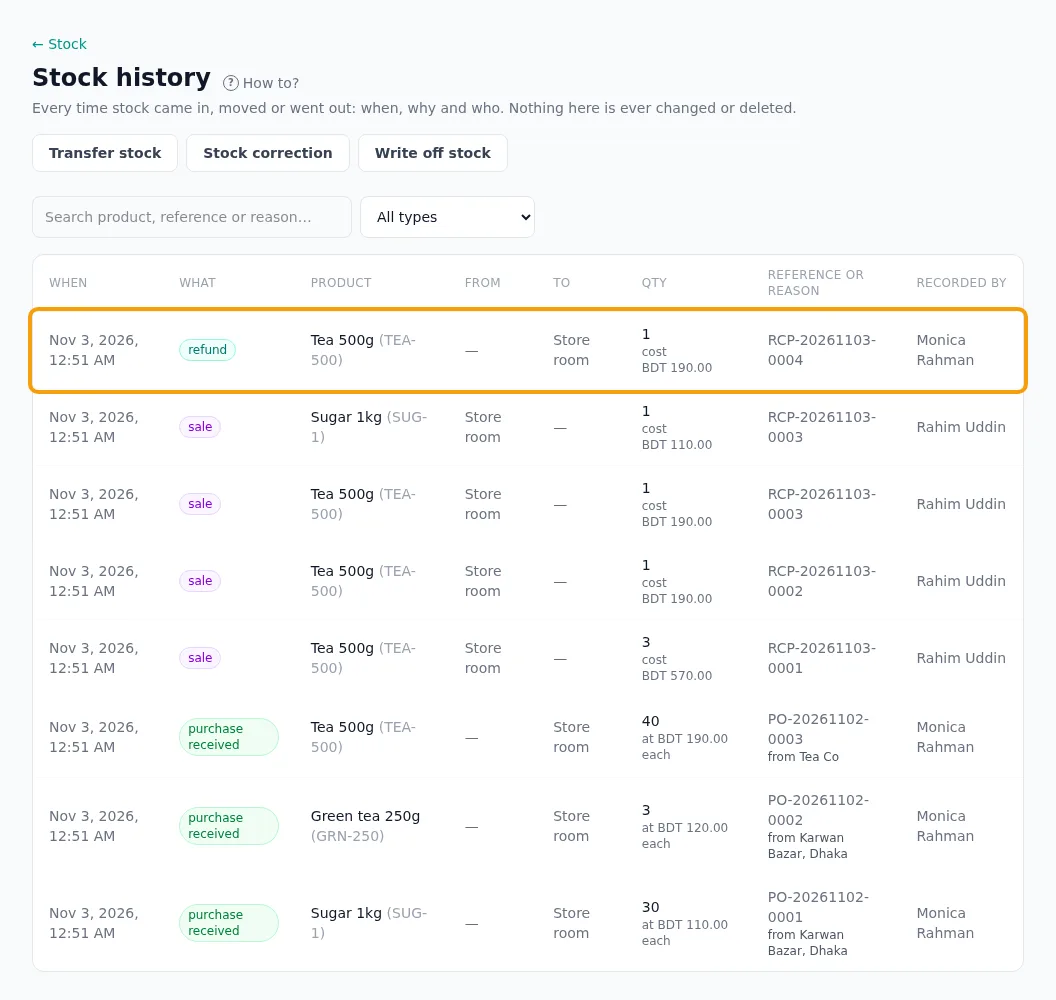
স্টকের হিসাব (স্টক পাতার লিংক) দেখায় স্টক কখন এল, সরল বা গেল: কখন, কী (কেনা এল, ট্রান্সফার, বিক্রি, রিফান্ড, সংশোধন, বাদ দেওয়া), প্রোডাক্ট, কয়টা, কোথা থেকে আর কোথায়, দাম, রেফারেন্স বা কারণ, আর যিনি লিখেছেন। কাউন্টারের বিক্রি আর রিফান্ড এখানে নিজে থেকেই আসে, রিসিট নম্বরসহ।
মনে রাখুন
- স্টক কখনো শূন্যের নিচে যায় না। বিক্রি বা ট্রান্সফার শুধু যা আছে তা থেকে নেয়, অর্ডারের জন্য আলাদা রাখা বাদে। কম থাকলে কিছুই বদলায় না।
- স্টকের হিসাবের কিছুই বদলানো বা মোছা যায় না। ভুল ঠিক করতে স্টক সংশোধন লিখুন: সেটা পুরোনো লাইনের পাশে দেখা যায়।
- বিক্রি আর রিফান্ড লেখা হয় শুধু কাউন্টারে (পয়েন্ট অফ সেল), এখানে হাতে কখনো নয়।
মেয়াদ আর ব্যাচ
▶ছবিতে ধাপে ধাপে: মেয়াদওয়ালা ওষুধ২০টা ছবি। প্রতিটায় কমলা দাগ দেখায় কোথায় লিখবেন বা চাপবেন।দেখা শুরু করুন →ওষুধ, খাবার আর প্রসাধনীর জন্য। অ্যাপ প্রতিটা চালান তার মেয়াদসহ রাখে। যেটার মেয়াদ আগে শেষ, সেটা আগে বিক্রি করে, আর মেয়াদ পেরোনো মাল কখনো বিক্রি করে না।
- স্টক পাতায় প্রোডাক্টের এডিট চেপে মেয়াদ আছে টিক দিন। ফার্মেসি মেয়াদ পাতা থেকে সব প্রোডাক্টে একসাথে চালু করতে পারে।
- স্টক আসে মাল কিনুন দিয়ে (বা ইমপোর্টের স্টকের কলাম থেকে, সেটাও একটা কেনা)। প্রতিবার মেয়াদ শেষ লিখুন। মাসই যথেষ্ট: ০৩/২০২৭ মানে মার্চ ২০২৭-এর শেষ দিন। চাইলে বাক্সের ব্যাচ নম্বরও লিখুন।
- আগের মতোই বিক্রি করুন। যে ব্যাচের মেয়াদ আগে শেষ, বিক্রিতে সেটা যায়, আর রিসিটে আইটেমের নিচে লেখা থাকে মেয়াদ মার্চ ২০২৭।
- মেনুতে মেয়াদ খুলুন: কোনগুলোর মেয়াদ শেষ, আর কোনগুলো ৩০ বা ৯০ দিনের মধ্যে শেষ হবে, প্রতিটা ব্যাচের কেনা দামসহ।
- মেয়াদ পেরোনো ব্যাচে স্টক বাদ দিন চাপুন: ওই ব্যাচ আর মেয়াদ শেষ বসানো অবস্থায় স্টক বাদ দেওয়ার ফর্ম খোলে। স্টক থেকে বেরিয়ে যায়, আর স্টকের হিসাবে দেখা যায়।
মনে রাখুন
- মেয়াদ পেরোনো মাল কখনো বিক্রি হয় না: বিক্রির পাতায় “স্টকে” থেকে তা বাদ থাকে, আর শুধু মেয়াদ পেরোনো স্টক থাকলে লেখা আসে মেয়াদ শেষ — ইনভেন্টরিতে বাদ দিন।
- টিক দেওয়ার আগে যে স্টক ছিল, তার তারিখ নেই। তা তারিখওয়ালা স্টকের পরে বিক্রি হয়। মেয়াদ পাতায় তারিখ নেই → তারিখ দিন: একই তারিখের বাক্স গুনে সেভ করুন।
- এক চালানে দুই তারিখ: দুই বারে গ্রহণ করুন, প্রতিটা তারিখে একবার।
- রিফান্ডে আইটেম যে ব্যাচ থেকে বিক্রি হয়েছিল, সেখানেই ফেরে। ট্রান্সফারে পুরোনো ব্যাচ আগে যায়, তারিখসহ।
- কোনো প্রোডাক্টের স্টকে তারিখ থাকলে টিক তোলা যায় না: আগে বিক্রি করুন বা বাদ দিন।
- মেয়াদ চলে ইনভেন্টরিতে রাখা প্রোডাক্টে (প্রতিটা নতুন ব্যবসা ইনভেন্টরি থেকেই বিক্রি করে)।
দোকানের পাতা: কাস্টমারকে দেখান কী আছে
▶ছবিতে ধাপে ধাপে: দোকানের পাতা আর প্রোডাক্টের ছবি১৫টা ছবি। প্রতিটায় কমলা দাগ দেখায় কোথায় লিখবেন বা চাপবেন।দেখা শুরু করুন →কাস্টমারদের জন্য একটা ওয়েব পাতা: আপনার প্রোডাক্ট, দাম, আর কোনটা স্টকে আছে। আপনার পাঠানো লিংক বা কাউন্টারের QR কোড থেকে তারা ফোনে খোলে, আর কোনো প্রোডাক্ট নিয়ে WhatsApp-এ আপনাকে জিজ্ঞেস করে। এখানে অর্ডার বা পেমেন্ট হয় না। আপনি চালু না করা পর্যন্ত এটা বন্ধ থাকে।
- ইনভেন্টরিতে সেটিংস খুলুন, দোকানের পাতা কার্ডে চালু করুন চাপুন। (মেনুতেও আছে: সেটআপ → দোকানের পাতা, অথবা ব্যবসাগুলো → দোকানের পাতা।) শুধু মালিক এটা দেখেন।
- আপনার পাতার ঠিকানা লিখুন: শুধু ইংরেজি অক্ষর, সংখ্যা আর -, যেমন monica-grocery। তখন আপনার লিংক হবে retailops.ssstrading.site/shop/monica-grocery।
- কাস্টমার কী দেখবে বেছে নিন: দাম দেখান, যা স্টকে নেই সেগুলোও দেখান, ফোন, WhatsApp আর ঠিকানা দেখান (আপনার প্যাড থেকে), আর Google-এ খুঁজে পাওয়া যাক। পাশের নমুনায় কাস্টমার ঠিক যা দেখবে তা-ই দেখায়।
- চালু করুন চাপুন। তারপর লিংক কপি করুন, WhatsApp-এ পাঠান, বা কাউন্টারের জন্য QR কোড প্রিন্ট করুন।
প্রোডাক্টের ছবি
- স্টক পাতায় প্রোডাক্টের এডিট চাপুন।
- ছবি তুলুন বা বেছে নিন চাপুন। ফোনে ক্যামেরা খুলে যায়। বড় ছবিও চলে: অ্যাপ নিজেই ছোট করে নেয়।
- পরিবর্তন সেভ করুন চাপুন। ছবিটা দেখাবে আপনার দোকানের পাতায়, স্টক পাতায় নামের পাশে, আর পয়েন্ট অফ সেলের বিক্রি পাতায়।
বদলাতে ছবি বদলান, সরাতে ছবি সরান চাপুন। যে প্রোডাক্টের ছবি নেই, সেখানে নামের প্রথম অক্ষর দেখায়।
কোনো প্রোডাক্ট পাতায় না দেখানো
পাতা চালু থাকলে স্টক পাতায় কী দেখাবে বেছে নিন দেখায়: যা কাস্টমারকে দেখাতে চান না (পাইকারি বস্তা, প্রেসক্রিপশনের ওষুধ) তার টিক তুলে সেভ করুন চাপুন। একটা প্রোডাক্ট হলে এডিট → দোকানের পাতায় লুকান, একই কাজ। কাউন্টারে বিক্রি আগের মতোই হয়।
জেনে রাখুন
- কাস্টমার দেখে স্টকে আছে, অল্প আছে (কম স্টকের সীমায় বা তার নিচে) বা স্টকে নেই। কয়টা আছে, কত দিয়ে কিনেছেন, সাপ্লায়ার বা ওয়্যারহাউস, কখনো না।
- দাম হলো কাউন্টারের বিক্রির দাম। যে প্রোডাক্টের দাম নেই, সেখানে লেখা দাম জিজ্ঞেস করুন।
- অনলাইন অর্ডারের জন্য আটকে রাখা স্টক আর মেয়াদ শেষ স্টক “স্টকে আছে” ধরা হয় না।
- যেকোনো সময় দোকানের পাতায় বন্ধ করুন চাপুন: তখন লিংক খুললে লেখা থাকে পাতাটি দেখা যাচ্ছে না। ঠিকানা বদলালে আগে পাঠানো লিংক আর কাজ করে না।